Para realizar o vínculo de usuários em trilhas:
Importante: Ao utilizar no campo Login números que começam com "0", como por exemplo CPF, é importante não configurar a célula no formato "Especial". Nesse caso o Excel adiciona um "0" de forma virtual para completar os dígitos, mas esse "0" é visível apenas no Excel e não é reconhecido na importação, o que pode impedir a localização correta do usuário.
Para evitar esse comportamento, ao utilizar CPF nos logins dos usuários, utilize a opção "Colar apenas valores" e mantenha a célula no formato "Geral".
O Limite máximo de linhas aceita para essa importação são de 5.000 linhas
Antes de iniciar o processo de importação, certifique-se de não reutilizar uma planilha já utilizada em outra importação. O modelo de planilha (template) é atualizado com frequência, e a reutilização de planilhas antigas pode causar erros na importação.
Os arquivos devem ser salvos com a extensão .xlsx.
Caso haja a necessidade de criar múltiplos arquivos, é importante manter o cabeçalho presente em todos eles. Caso contrário a importação apresentará erros.
Excel - Removendo Espaços na Planilha de Importação de Dados
Se você teve alguma dificuldade em realizar essa importação clique aqui.
Acessar o menu administrativo Outras Configurações e selecionar a opção “Importação de dados”.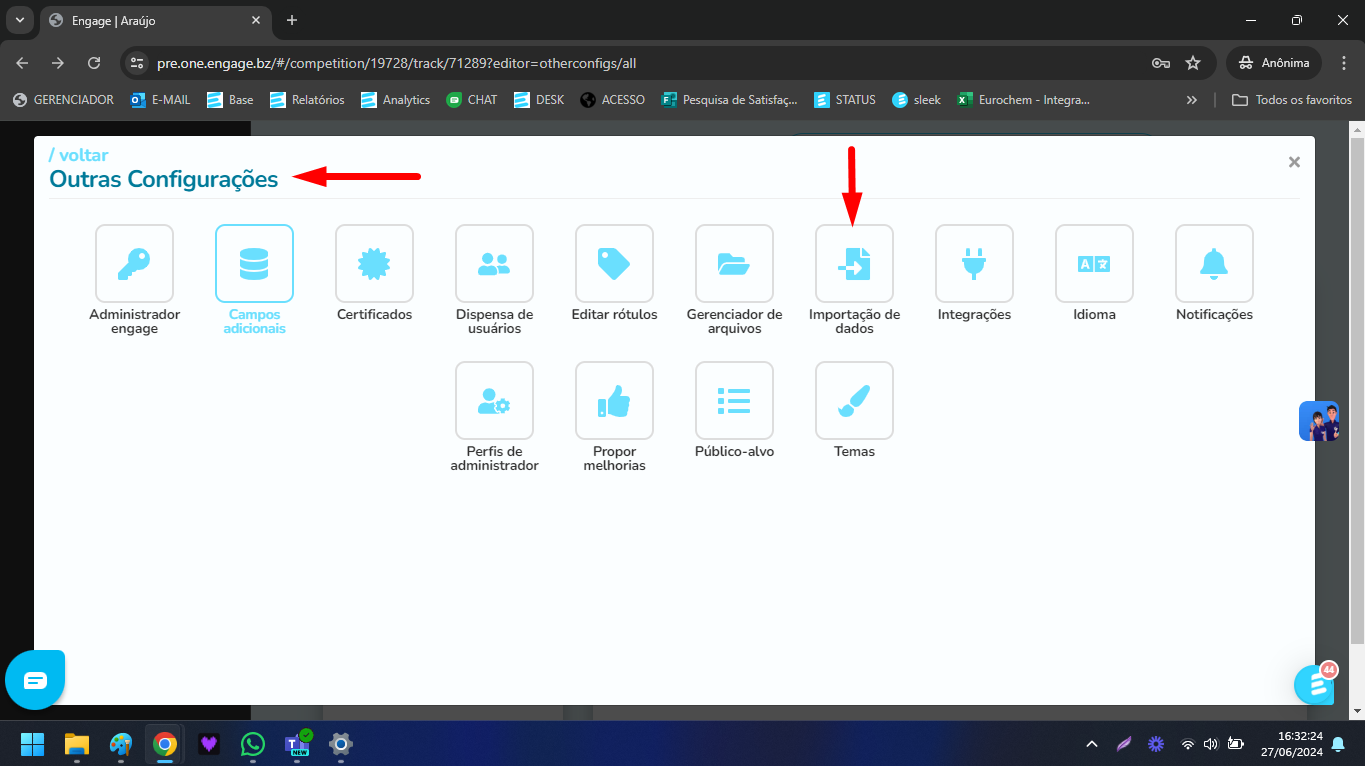
Na tela de importações, clique no botão “Criar Importação” ou +Importação.

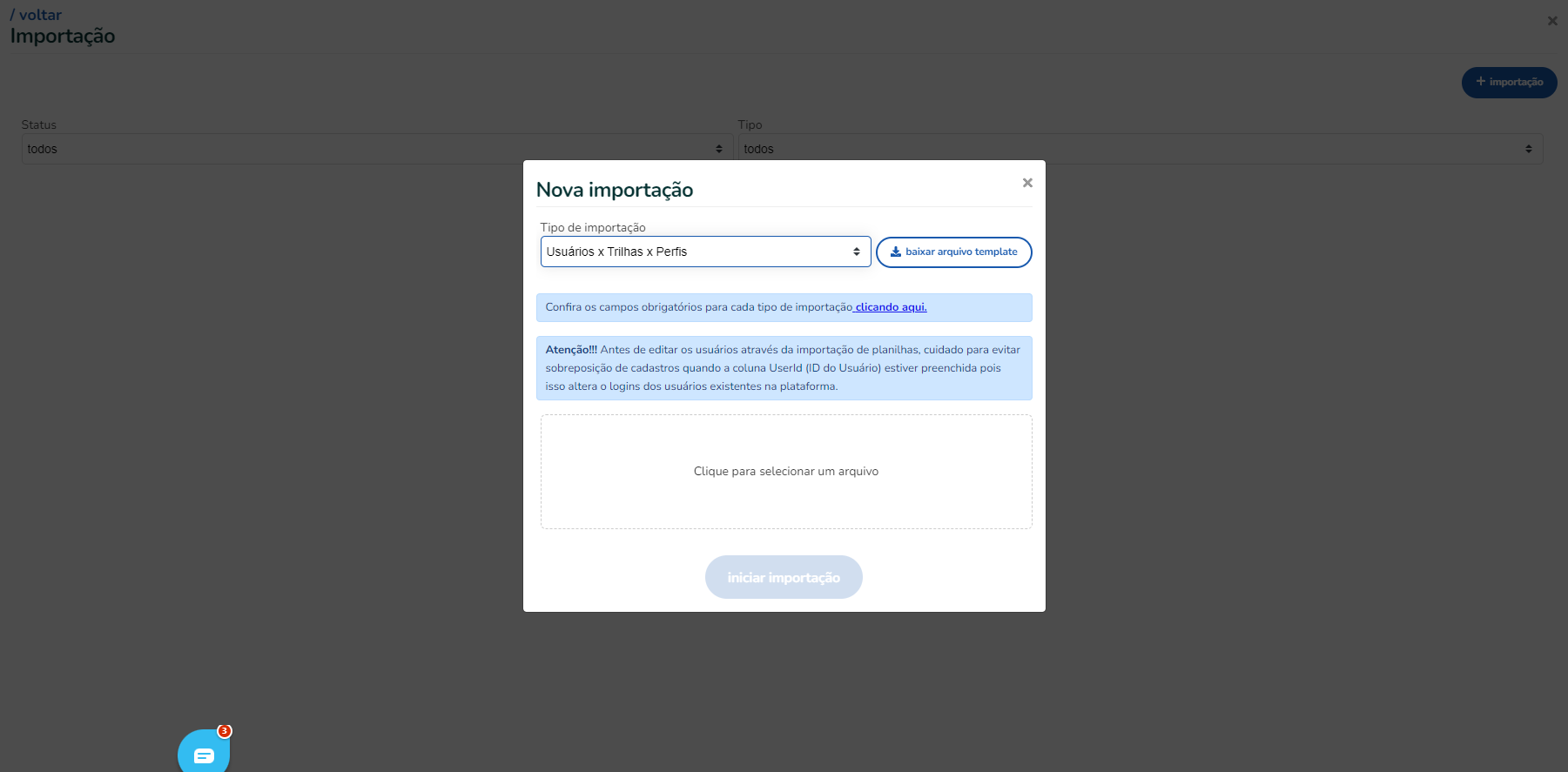
No campo de busca, selecione a importação que deseja realizar:
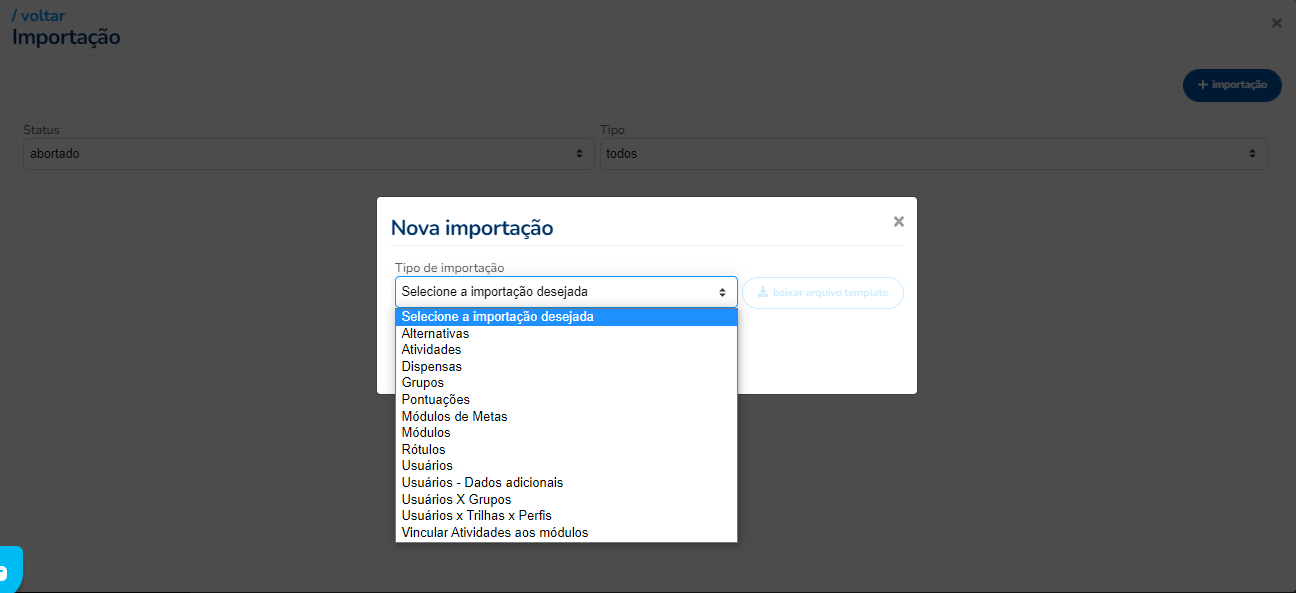
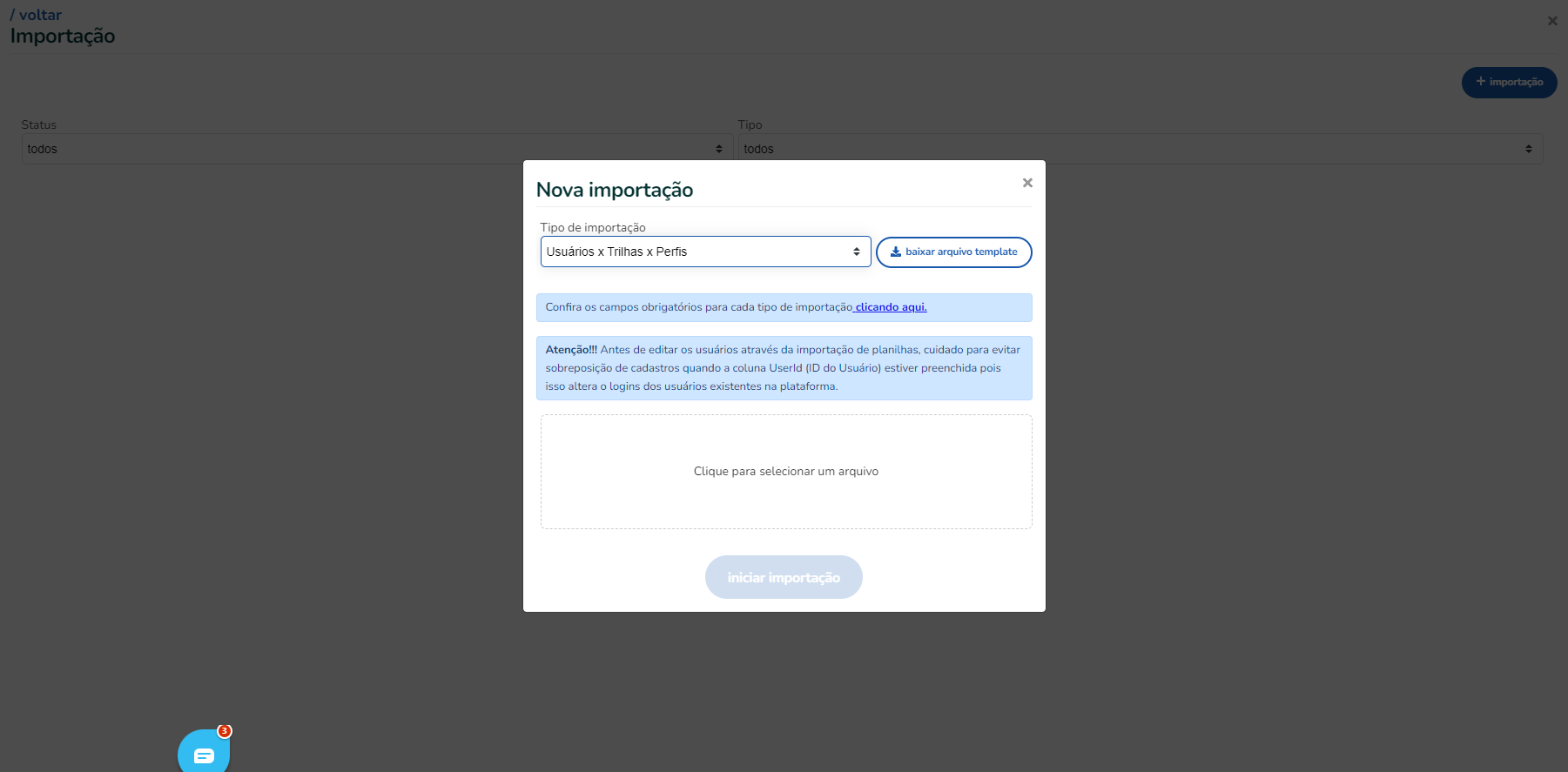
Clique em “Baixar arquivo template”.
Abra o arquivo e faça o preenchimento:
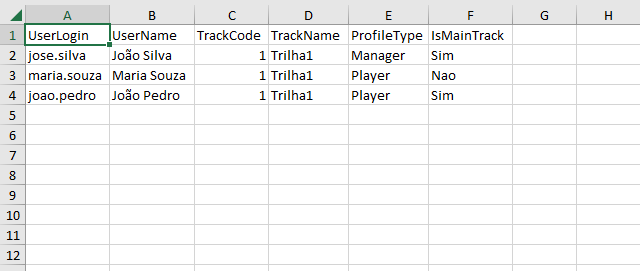
- UserLogin– login do usuário (Obrigatório)
- UserName – nome do usuário
- TrackCode: código da trilha (Obrigatório)
- TrackName: nome da trilha (Obrigatório)
- ProfileType: perfil do usuário na trilha “Manager” para Gestor; “Player” para Participa; "not_participate" para Não participa; "Required" para Obrigatório; "Delete" para remover o perfil. (Obrigatório)
- IsMainTrack: é utilizado quando há mais de uma trilha no mesmo ambiente. Quando configurado como "Sim", define que essa trilha será a principal, ou seja, será para ela que o usuário será direcionado ao acessar a plataforma. Quando configurado como "Não", o usuário será direcionado para a trilha definida como principal ou, na ausência desta, para a trilha com a menor ordem configurada.
Após preencher o arquivo e salvar, retorne a plataforma, e clique em “Clique para selecionar um arquivo”.
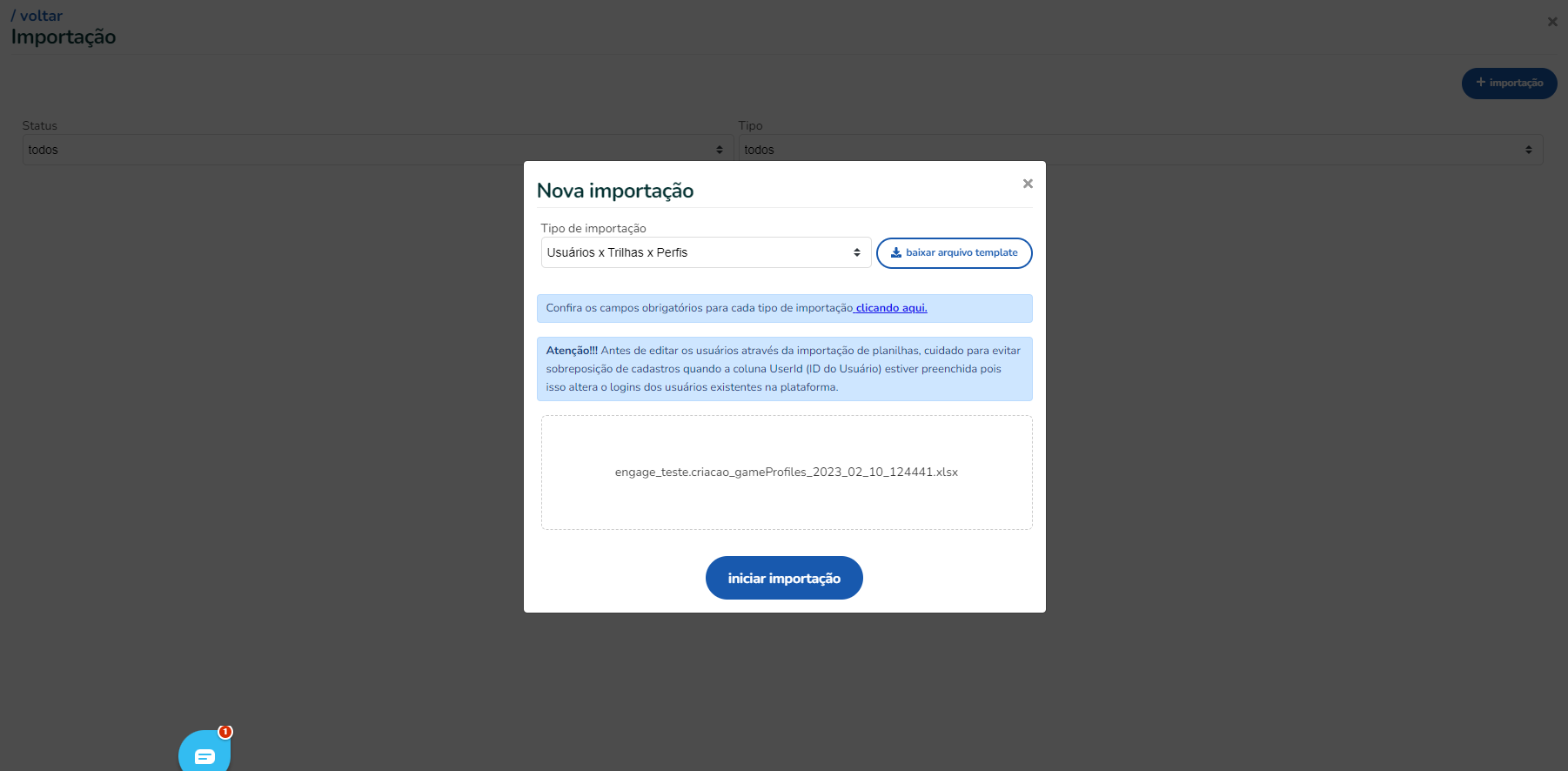
Em seguida, clique em “Iniciar Importação”:
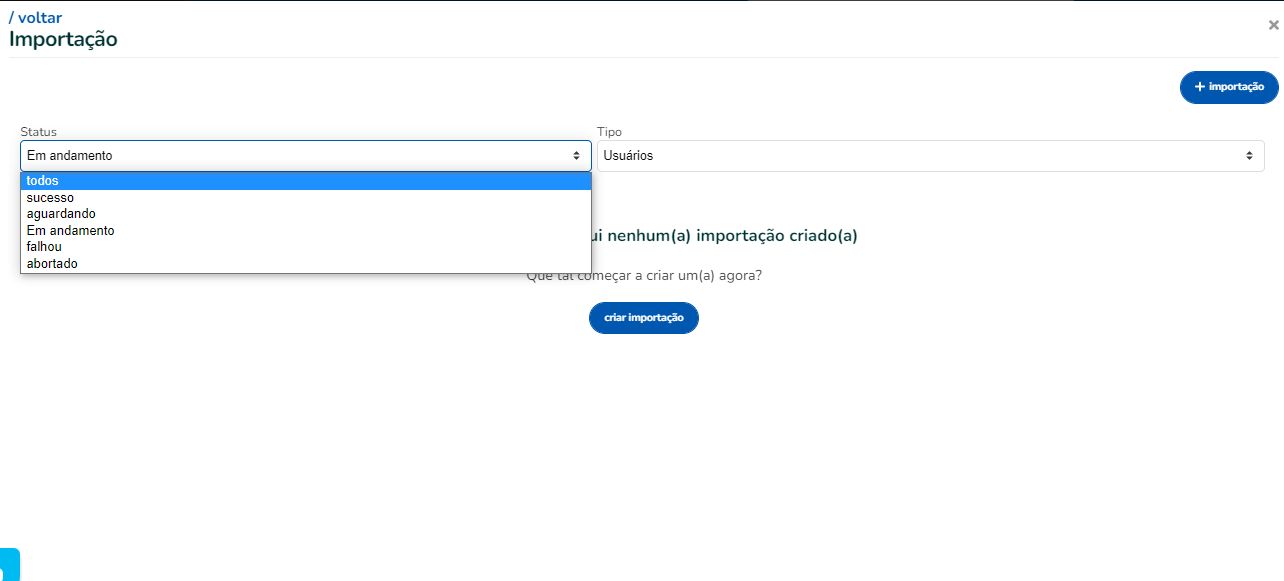
Você poderá acompanhar o andamento das importações através do filtro de “Status”:
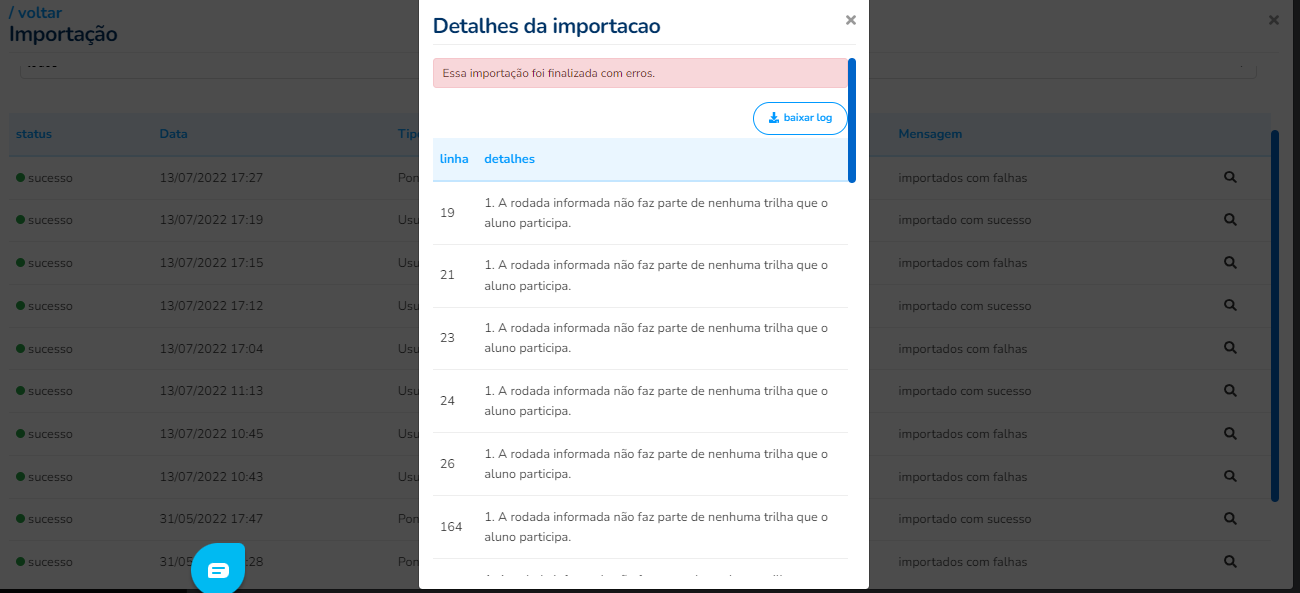
Caso a plataforma identifique alguma falha no arquivo, através do ícone indicado abaixo, você conseguirá visualizar qual o erro contido no arquivo e qual a linha o erro encontra-se:
IMPORTANTE: Os usuários devem estar vinculados a pelo menos um grupo participante do ambiente alvo.
Este artigo foi útil?
Que bom!
Obrigado pelo seu feedback
Desculpe! Não conseguimos ajudar você
Obrigado pelo seu feedback
Feedback enviado
Agradecemos seu esforço e tentaremos corrigir o artigo