Como Configurar o Autocadastro de Usuários
O Autocadastro permite que usuários preencham um formulário na tela de login para solicitar ou criar seu próprio acesso à plataforma. Como administrador, você tem controle sobre a identidade visual, os grupos disponíveis e o fluxo de aprovação dos cadastros.
1. Como habilitar o Autocadastro
Para ativar essa função, siga os passos abaixo:
Acesse o menu administrativo e vá em Configurações.
Na aba Geral, encontre a seção Páginas de Login.
Ative a opção Habilitar Autocadastro de usuários.
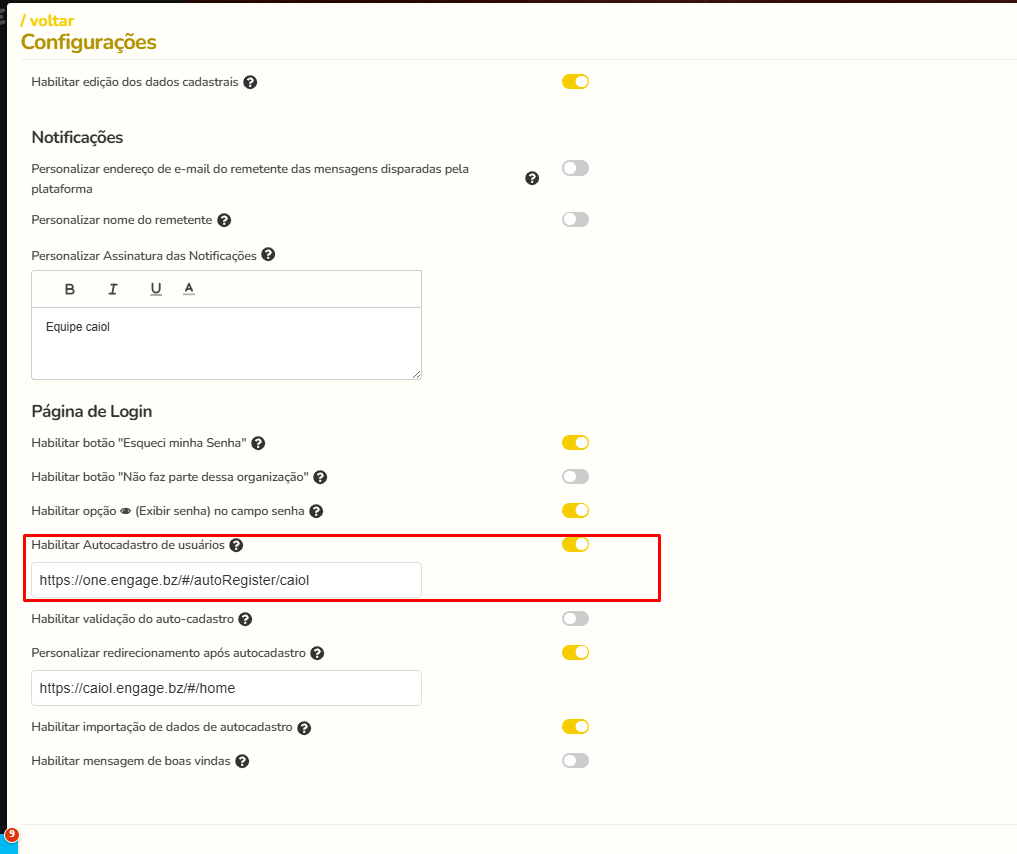
Uma vez habilitado, o botão "Cadastre-se" será exibido na sua tela de login. O link direto para a página de autocadastro segue o formato padrão: [https://one.engage.bz/#/autoRegister/](https://one.engage.bz/#/autoRegister/)[ID_da_instância].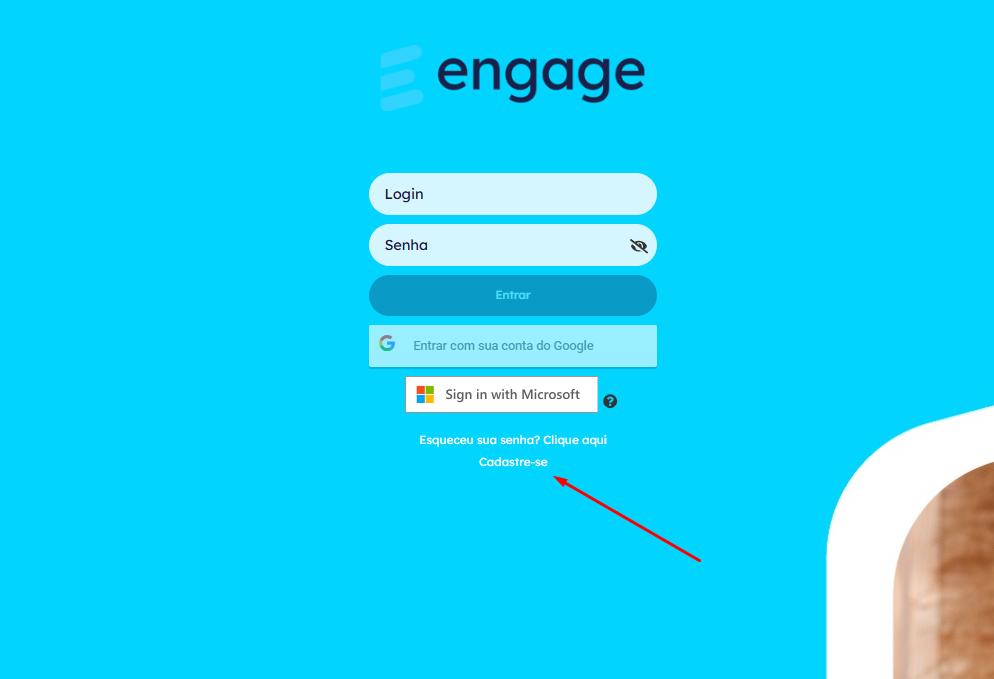
2. Identidade Visual
O layout do autocadastro utiliza o mesmo estilo da sua página de login, incluindo o logotipo, a imagem de fundo e as cores principais. Caso você altere a identidade visual da tela de login, a tela de autocadastro acompanhará essas mudanças automaticamente, mantendo a consistência da sua marca.
3. Personalizando o Formulário e os Grupos
Campos Adicionais: Os campos padrão do formulário são fixos, mas você pode adicionar novas seções e perguntas acessando o menu Outras Configurações > Campos Adicionais.
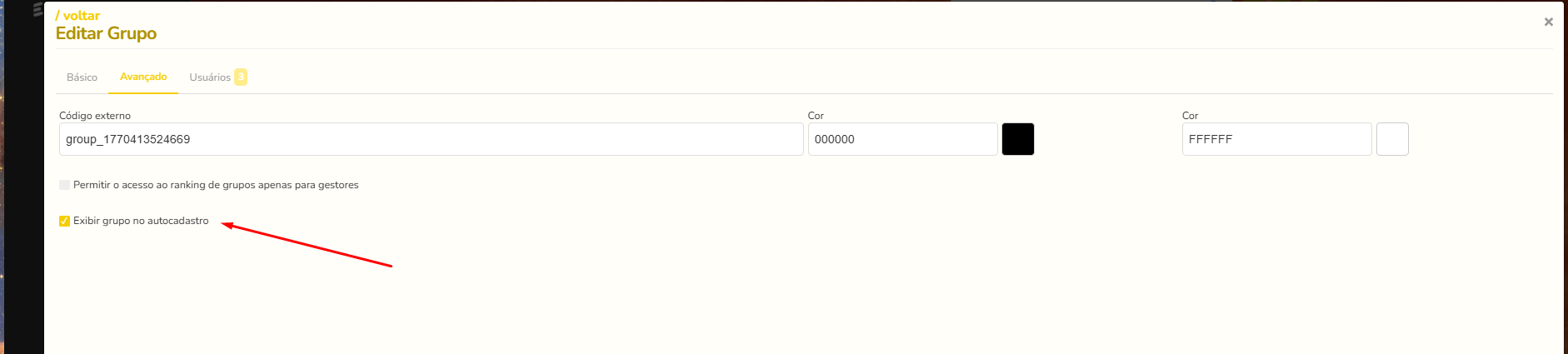
Segue artigo: Campos AdicionaisSeleção de Grupos: você tem total controle sobre quais grupos ficam visíveis no formulário para o usuário escolher.
Para disponibilizar outras opções, acesse Edição de grupos > Avançado e ative a opção "Exibir grupo no auto cadastro" nos grupos desejados.
4. Ativação Automática e Vínculo de Trilhas
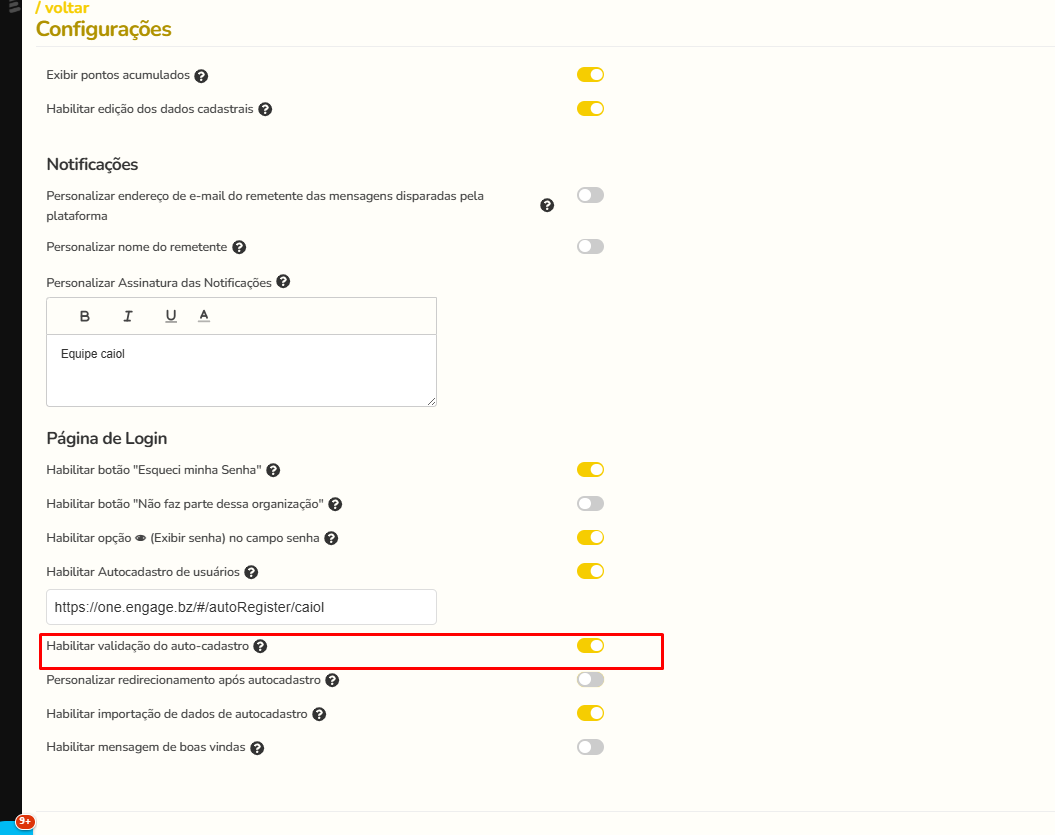
Você pode definir se os cadastros precisarão de aprovação manual ou se os usuários já entrarão ativos e prontos para usar a plataforma.
Acesse Configurações > Geral, na seção Autocadastro, para habilitar a criação de usuário ativo com vínculo automático de trilha.
Como funciona o vínculo: O usuário é matriculado automaticamente com base em todos os ambientes atrelados ao grupo que ele selecionou durante o cadastro.
Exemplo prático: Se o usuário selecionar o grupo padrão, ele será vinculado automaticamente a todos os ambientes aos quais o grupo padrão pertence.
5. Fluxo de Aprovação (Para cadastros Inativos)
Caso você não utilize a ativação automática mencionada no passo anterior, o fluxo de aprovação ocorre da seguinte forma:
O usuário preenche os dados, salva e aguarda a aprovação. Seu status inicial no sistema será Inativo.
O administrador responsável recebe um e-mail com links diretos para aprovar ou reprovar o acesso.
Ao aprovar, o administrador é notificado na tela e o usuário é ativado.
O usuário recebe um e-mail de Bem-vindo(a) com o login e senha para acessar a plataforma.
⚠️ Informações Importantes sobre Notificações e Aprovadores
Definir quem pode aprovar: Para que um administrador receba os e-mails de aprovação de cadastro, é necessário abrir um ticket em meajuda@engage.bz informando os e-mails dos gestores responsáveis. Estes e-mails já devem pertencer a administradores cadastrados na plataforma. Você pode definir um aprovador "universal" ou aprovadores específicos por grupo.
Ativação de Notificações: Para que o fluxo de comunicação funcione perfeitamente, certifique-se de que as notificações de "Cadastro aguardando aprovação" e "Bem-vindo" estejam ativas e com o envio habilitado no painel de notificações.
Este artigo foi útil?
Que bom!
Obrigado pelo seu feedback
Desculpe! Não conseguimos ajudar você
Obrigado pelo seu feedback
Feedback enviado
Agradecemos seu esforço e tentaremos corrigir o artigo