O Limite máximo de linhas aceita para essa importação são de 9.000 linhas
Os arquivos devem ser salvos com a extensão .xlsx.
Antes de iniciar o processo de importação, certifique-se de não reutilizar uma planilha já utilizada em outra importação. O modelo de planilha (template) é atualizado com frequência, e a reutilização de planilhas antigas pode causar erros na importação.
Caso haja a necessidade de criar múltiplos arquivos, é importante manter o cabeçalho presente em todos eles. Caso contrário a importação apresentará erros.
Para uma importação sem erro, antes de subir o arquivo no Engage siga as instruções do tutorial abaixo:
Excel - Removendo Espaços na Planilha de Importação de Dados
Se você teve alguma dificuldade em realizar essa importação clique aqui.
Para realizar a importação dos dados de um campo adicional do tipo lista, antes de prosseguir com a importação, é necessário criar o campo acessando outras configurações > Campos adicionais. Para orientações detalhadas sobre a criação clique aqui.
Após criar o campo, vá para Outras Configurações > Importação de dados > + Importações. Selecione a importação "Usuários - Dados adicionais" e faça o download do arquivo template.
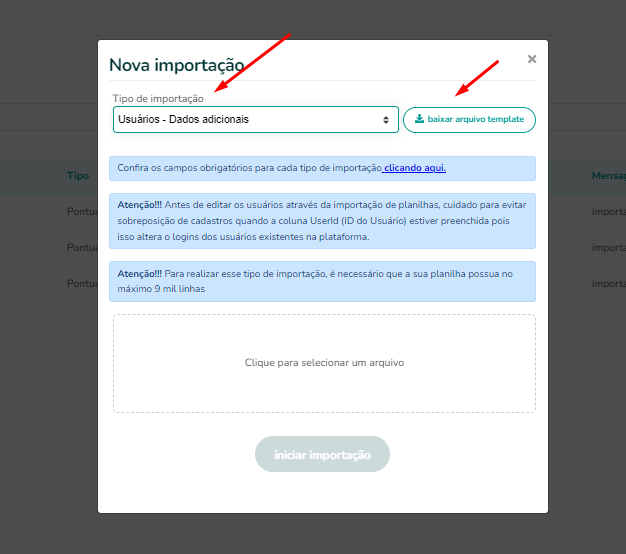
Ao finalizar o download do template, abra-o no Excel e apague todos os dados, deixando apenas o cabeçalho da planilha. Localize o campo do tipo lista que acabou de criar e na coluna correspondente a ele, insira as informações desejadas para aparecerem na lista de dados do campo.
Importante: A ordem dos campos será determinada pela sequência em que os dados são preenchidos na planilha. Caso queira que eles fiquem em ordem alfabética ou numérica, recomendamos classificar os dados na ordem desejada antes de realizar a importação dos dados.
Importante: Ao utilizar no campo Login números que começam com "0", como por exemplo CPF, é importante não configurar a célula no formato "Especial". Nesse caso o Excel adiciona um "0" de forma virtual para completar os dígitos, mas esse "0" é visível apenas no Excel e não é reconhecido na importação, o que pode impedir a localização correta do usuário.
Para evitar esse comportamento, ao utilizar CPF nos logins dos usuários, utilize a opção "Colar apenas valores" e mantenha a célula no formato "Geral".
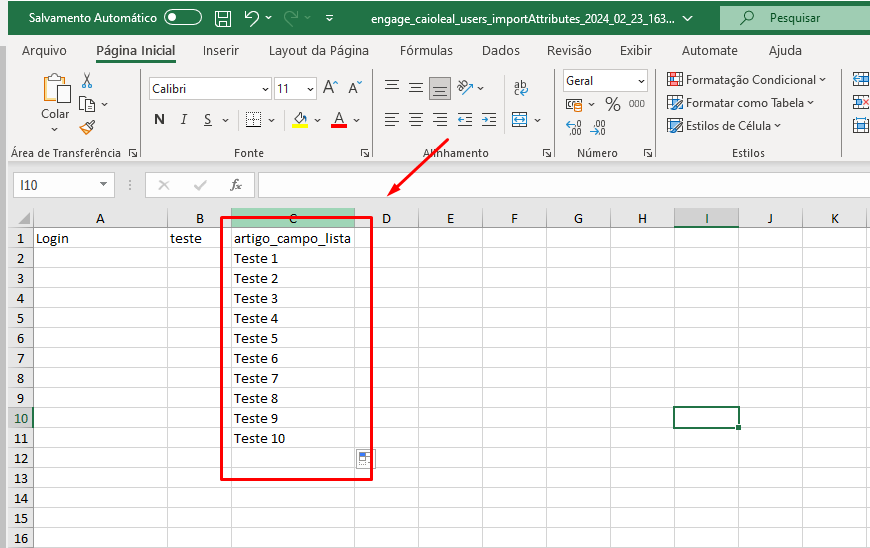
Salve a planilha e importe-a na plataforma, lembrando-se de deixar apenas os dados da coluna correspondente ao campo tipo lista que deseja adicionar os dados.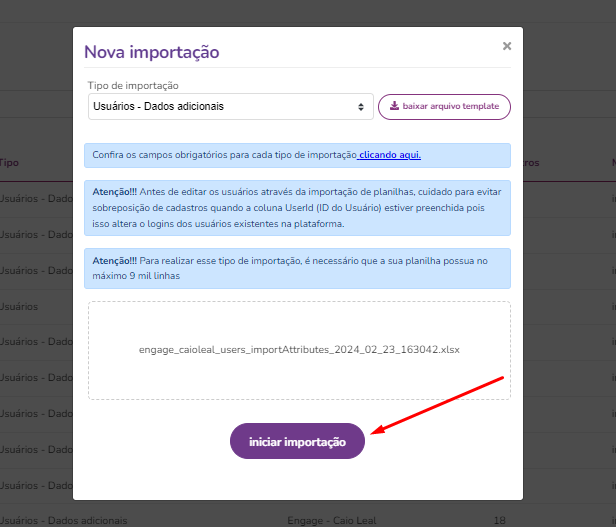
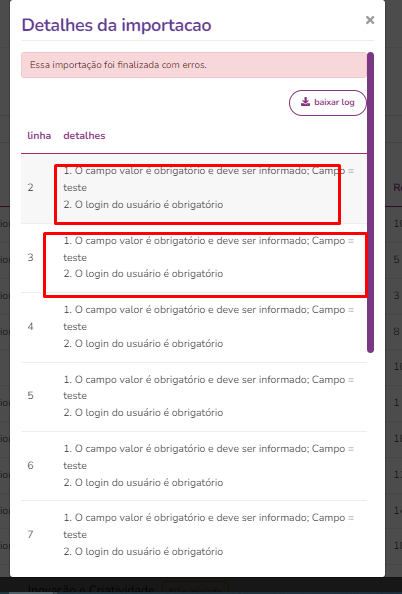
Importante: Esta importação será concluída com falhas, pois não preenchemos todas as informações da planilha.
A plataforma ira retornar informações indicando quais campos não foram, mas esse é um comportamento normal. Os dados serão adicionados ao campo normalmente.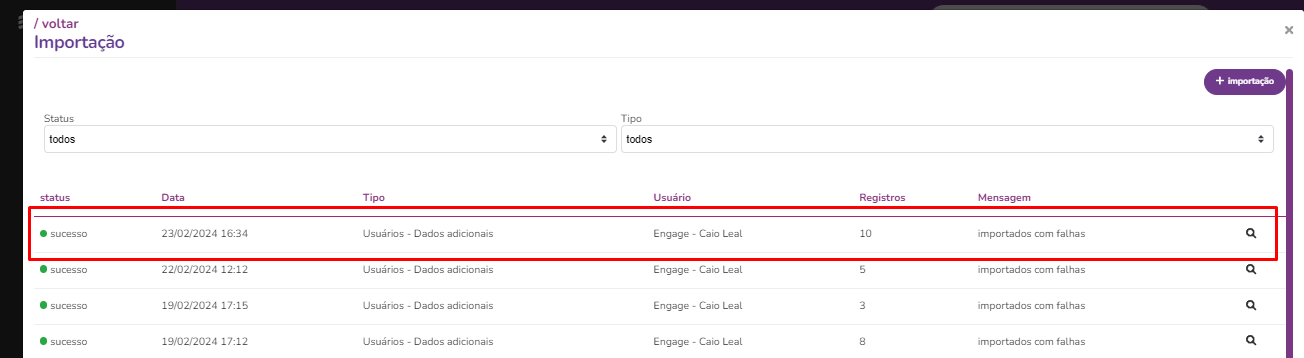
Na imagem abaixo, você pode confirmar que os dados foram adicionados corretamente no campo.
Importante ressaltar que esta importação não substitui dados existentes no campo lista, apenas adiciona novas informações. Caso seja necessário substituir os dados, será necessário criar um novo campo e apagar o campo antigo.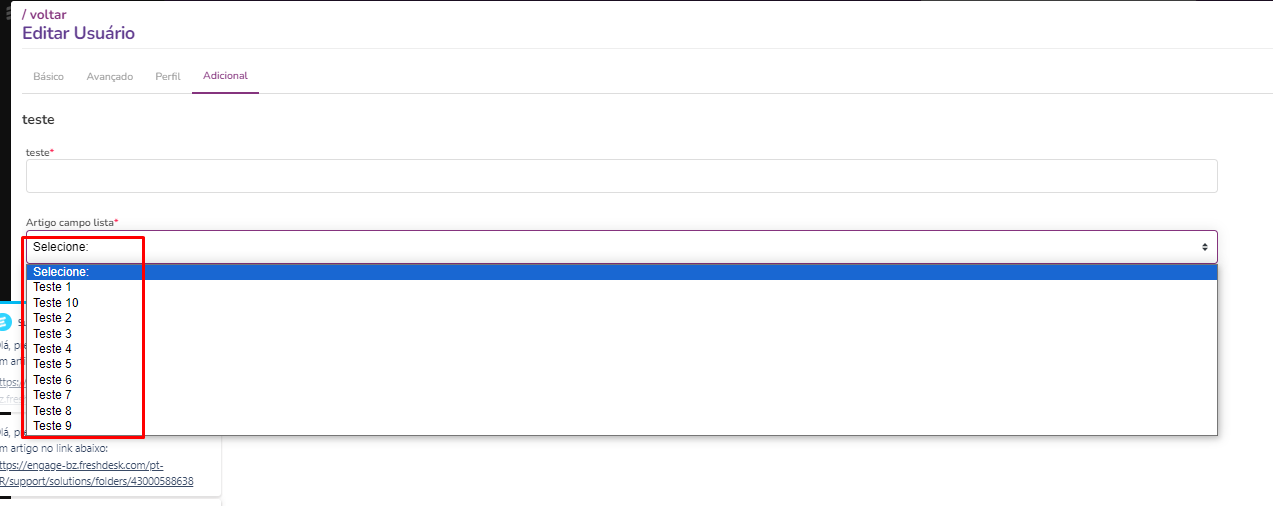
Este artigo foi útil?
Que bom!
Obrigado pelo seu feedback
Desculpe! Não conseguimos ajudar você
Obrigado pelo seu feedback
Feedback enviado
Agradecemos seu esforço e tentaremos corrigir o artigo