Neste artigo abordaremos o passo a passo para criação de atividades em massa e vinculação das mesmas nos módulos.
Em resumo:
- Utilizar o template Atividades para criar as atividades;
- Utilizar o template Alternativas para caso alguma das atividades criadas no passo 1 necessitem;
- Utilizar o template Vincular atividades aos módulos para vincular as atividades criadas no passo 1, ao módulo desejado.
Passo 1: Criando atividades via Importação template Atividades
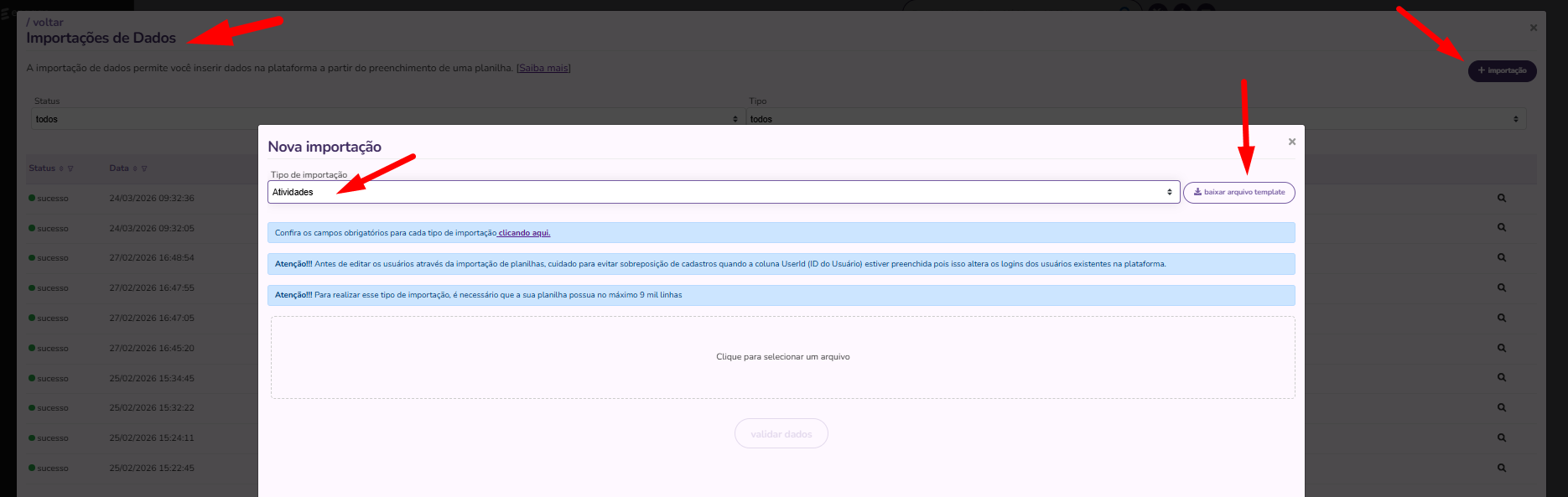
- Acessar o menu Outras Configurações, Importação de Dados, baixar o template Atividades.
- Para evitar alterações indevidas, sugerimos que excluam todos os dados e deixem apenas o cabeçalho:
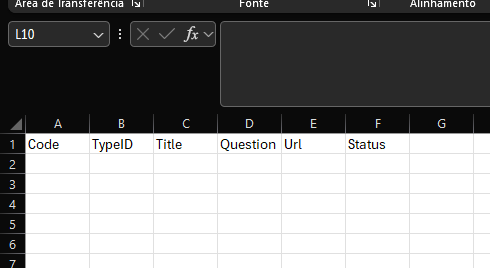
Para mais informações sobre o preenchimento das colunas, saiba mais.
Abaixo um exemplo de importação para criação de atividades Dissertativas e Multipla Escolha.
Notem que Code e Url estão sendo encaminhadas em branco, visto ser uma nova atividade e por isso não possui code (ID da atividade) e não tem URL pois não utiliza arquivos de apoio como atividades de Vídeo e/ou Leitura de texto. - Realizar a importação do template criado.
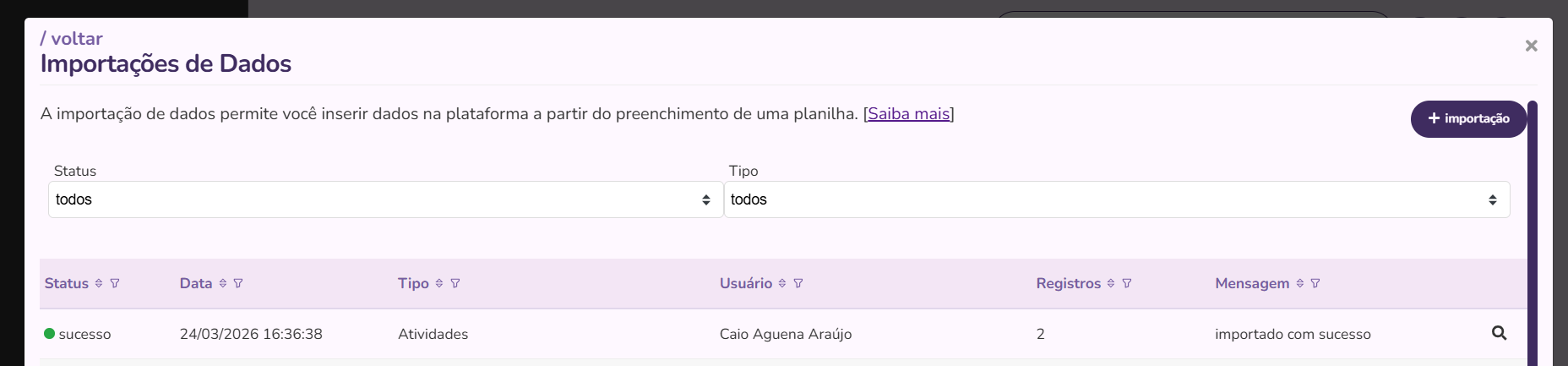
Para verificar se a atividade foi criada, pode acessar o menu administrativo Atividade, em caso de sucesso deverão ser o topo da lista, já com o ID preenchido.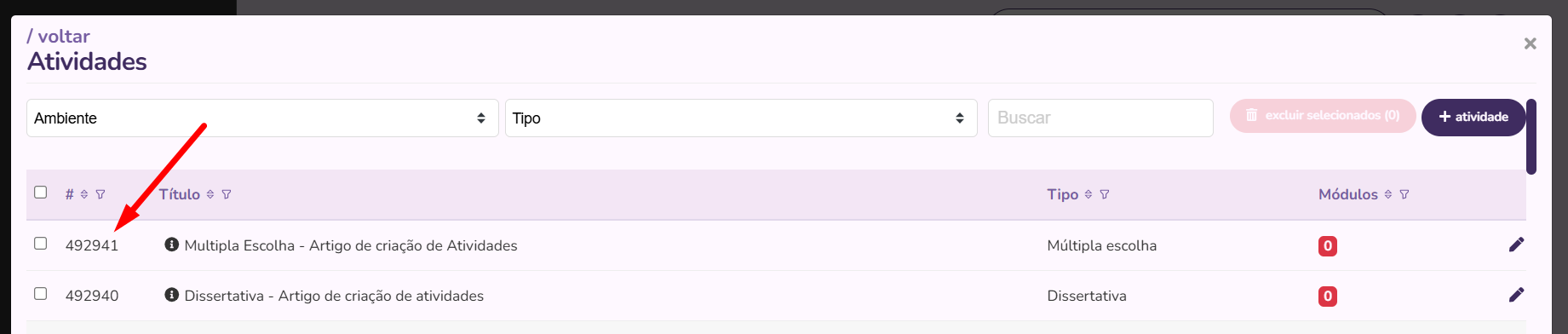
Notem que ainda não há módulos vinculados, abordaremos no Passo 3.
Passo 2: Criando Alternativas via importação de dados.
- Acessar o menu Outras Configurações, Importação de Dados, baixar o template Alternativas.
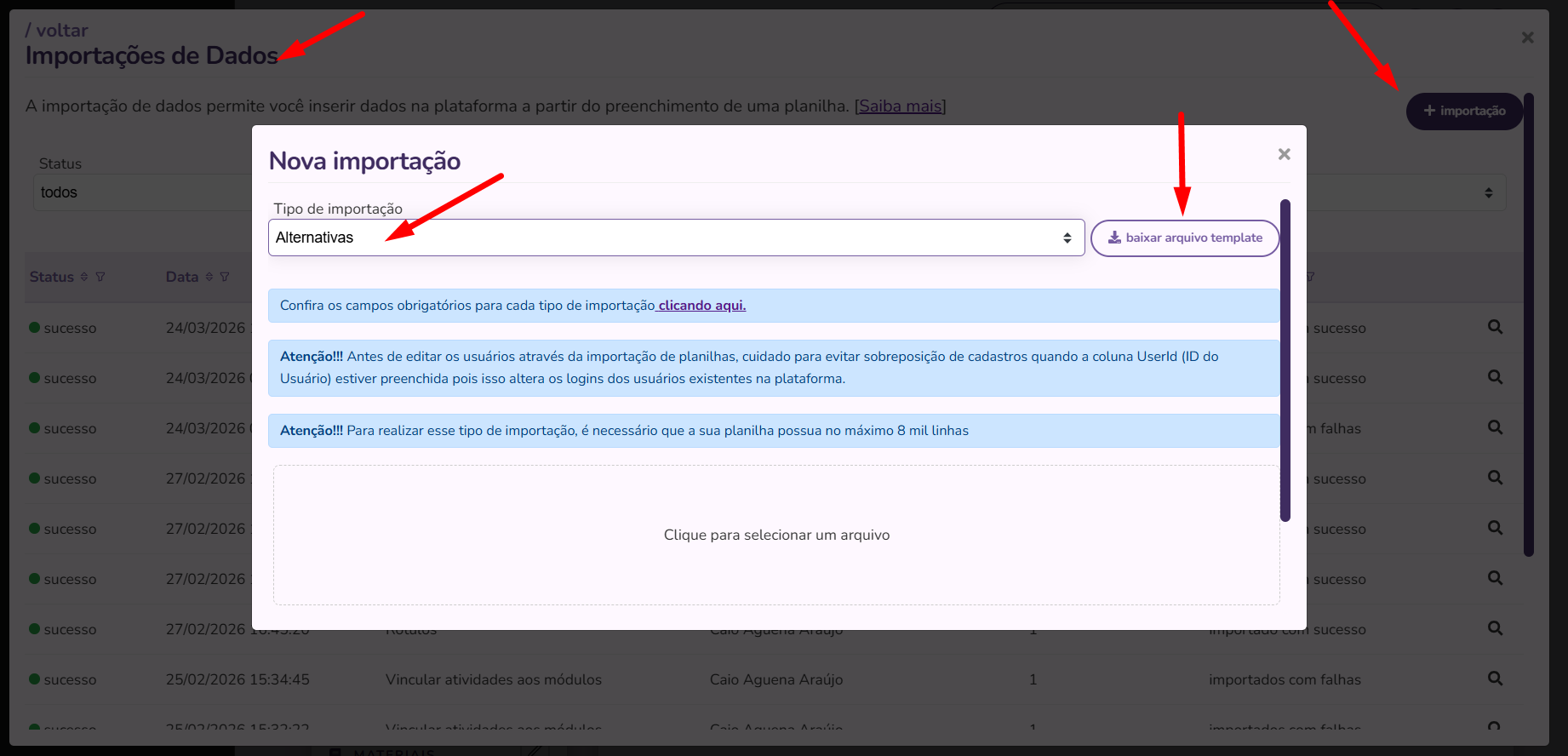
- Para evitar alterações indevidas, sugerimos que excluam todos os dados e deixem apenas o cabeçalho:
Para mais informações sobre o preenchimento das colunas, saiba mais.
Seguindo com nosso exemplo, a atividade Multipla Escolha necessita de criação de alternativas.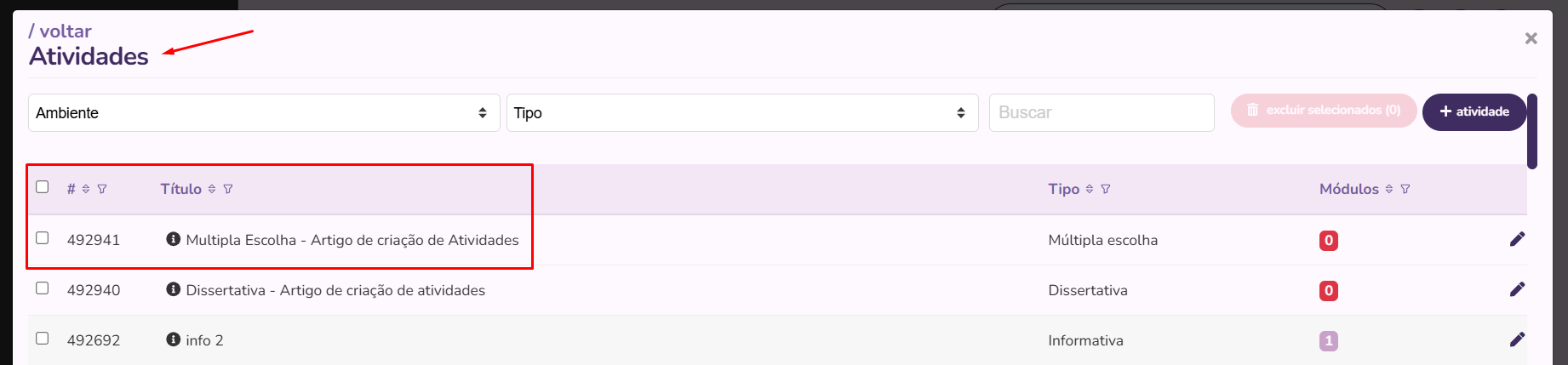
Com base no ID da Atividade obtido no menu Atividades, preenchemos o template Alternativas da seguinte forma: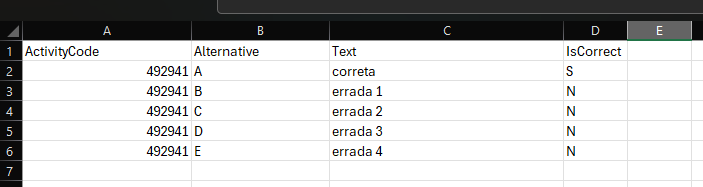
Importante, a ordem das alternativas segue a ordem alfabética. Realizar a importação do template criado.
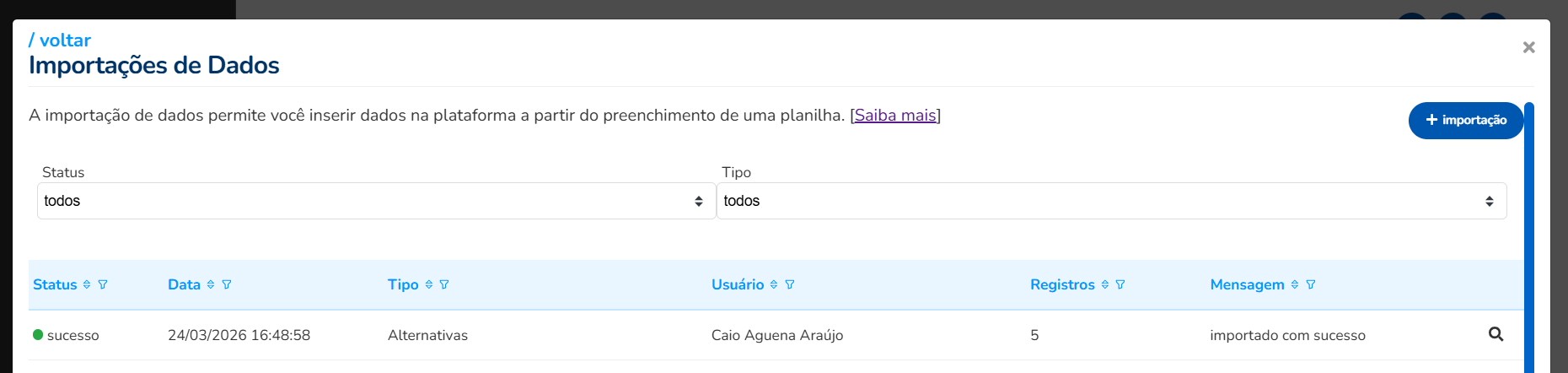
Para verificar se as alternativas foram criadas, pode acessar o menu administrativo Atividade, acessar as configurações da atividade desejada e em caso de sucesso deverão visualizar as alternativas corretamente.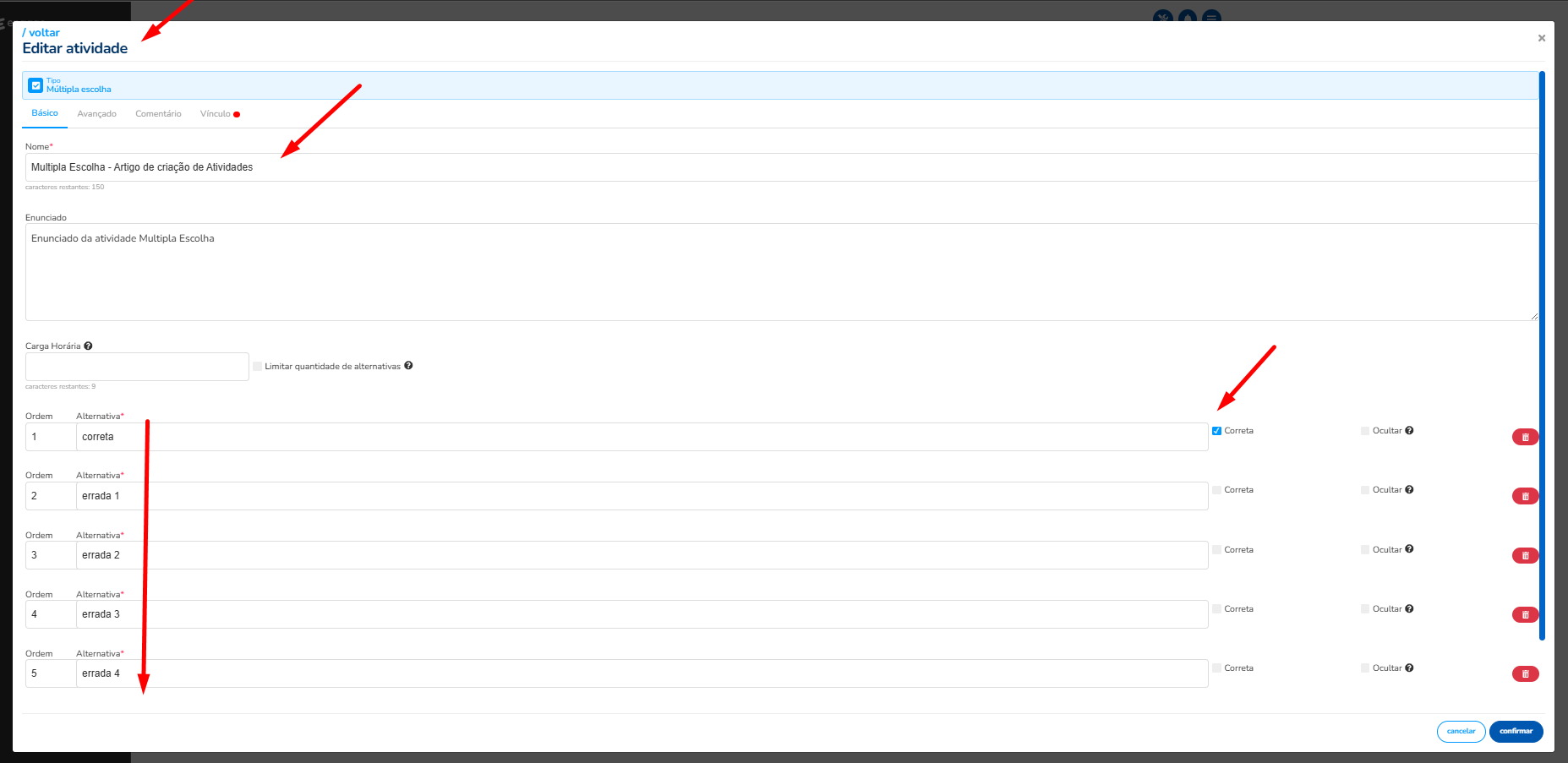
Passo 3: Vincular atividades ao módulo.
- Acessar o menu Outras Configurações, Importação de Dados, baixar o template Vincular atividades aos módulos.
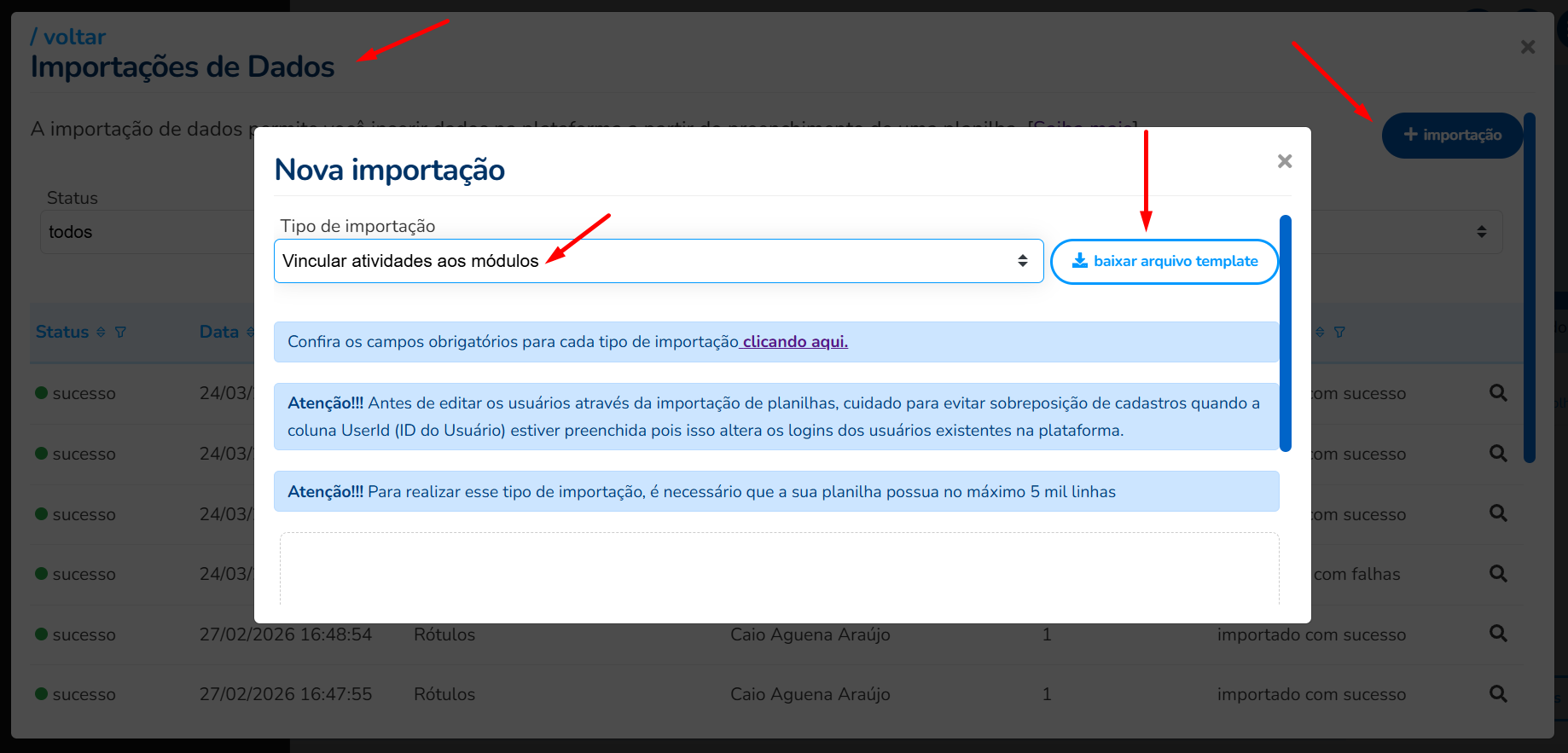
- Para evitar alterações indevidas, sugerimos que excluam todos os dados e deixem apenas o cabeçalho:

Para mais informações sobre o preenchimento das colunas, saiba mais.
Seguindo com nosso exemplo, vincularemos as atividades dissertativa e Multipla Escolha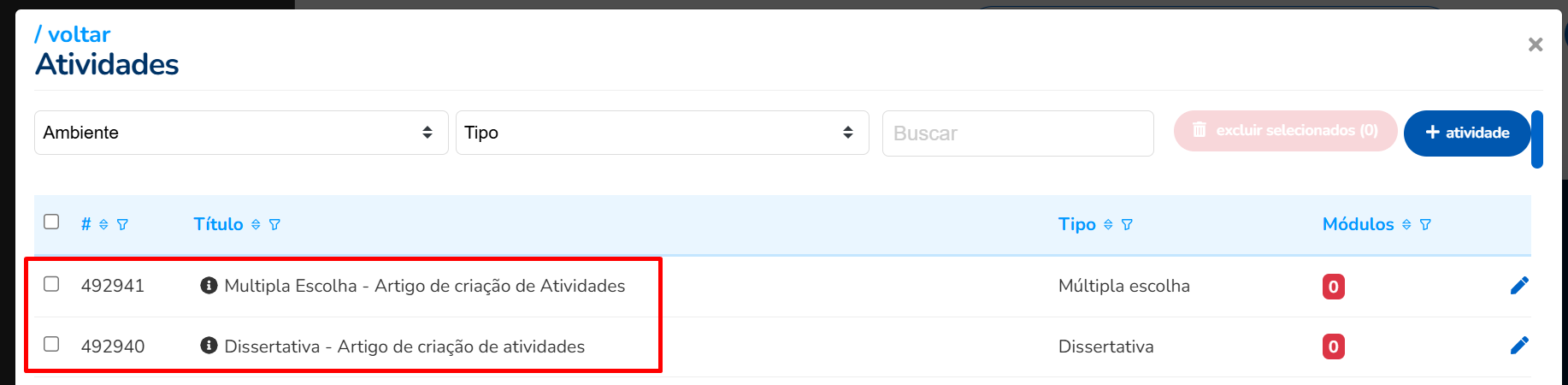
Com base no ID da Atividade obtido no menu Atividades, preenchemos o template Vincular atividade aos módulos da seguinte forma:
Realizar a importação do template criado.

Para verificar se as atividades foram vinculadas, deve acessar as configurações dos Módulos e verificar a aba Atividades.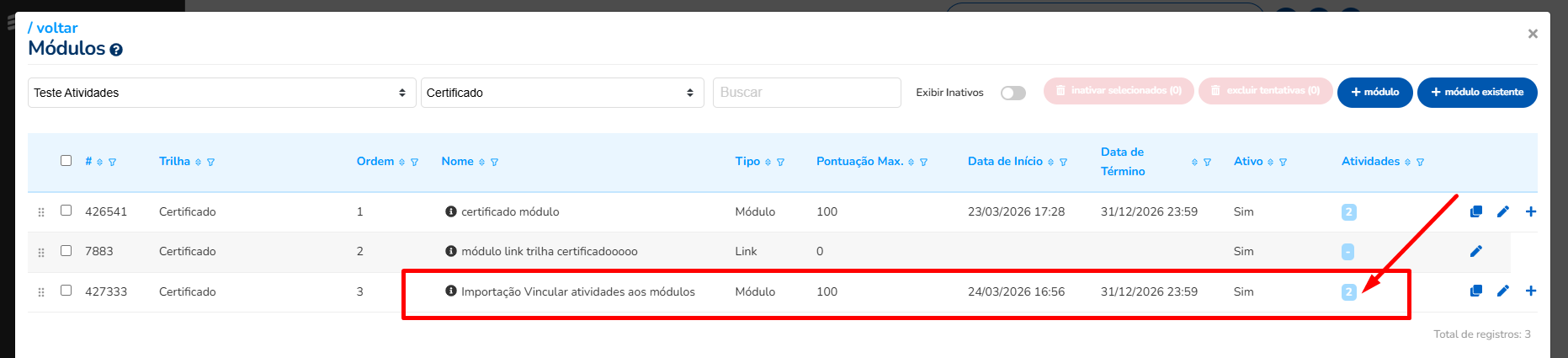
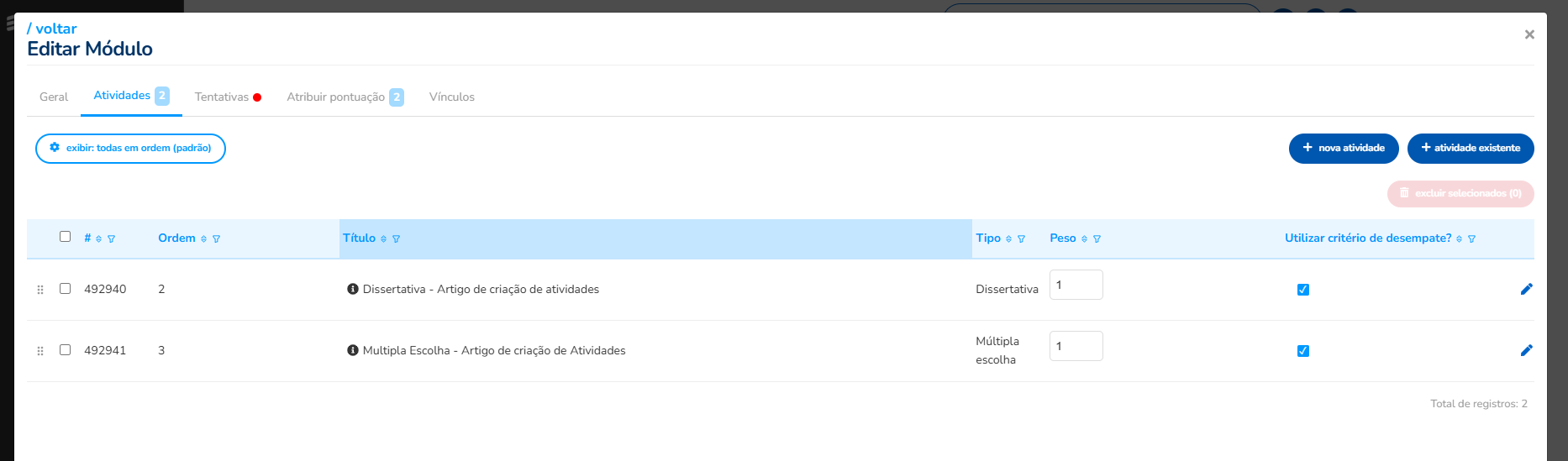
Na visão do usuário final,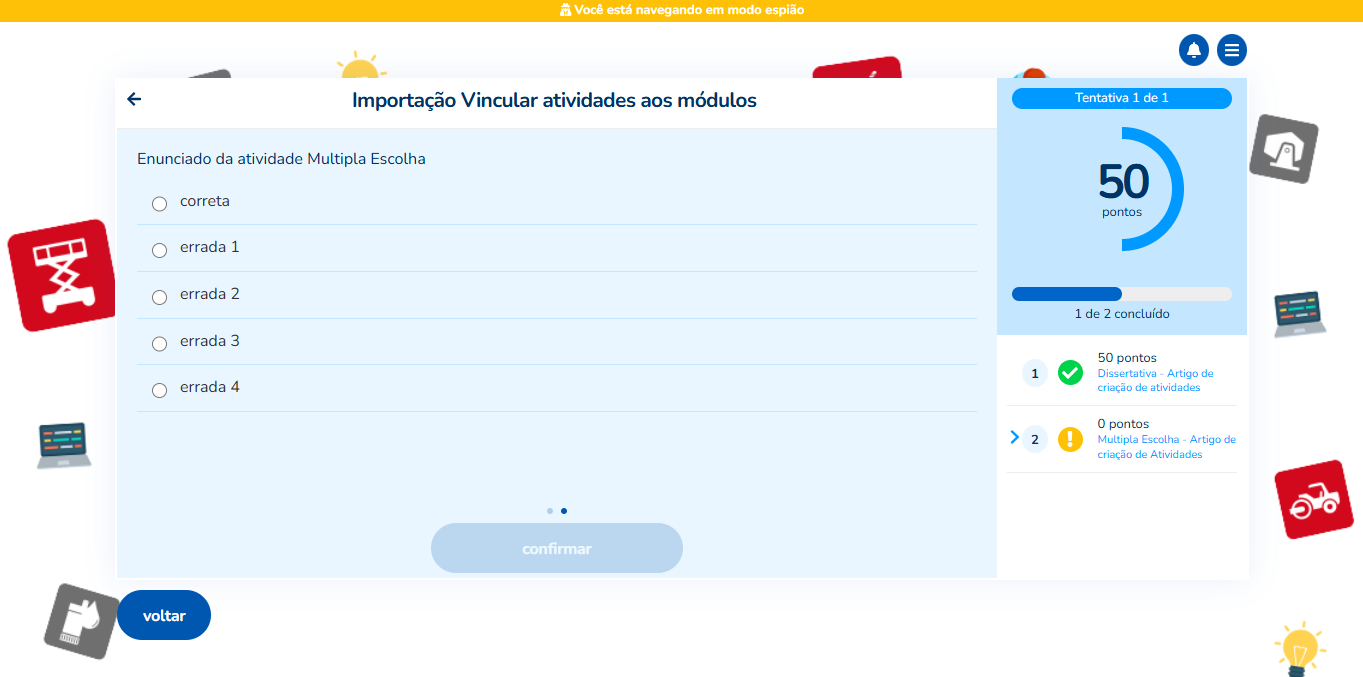
Este artigo foi útil?
Que bom!
Obrigado pelo seu feedback
Desculpe! Não conseguimos ajudar você
Obrigado pelo seu feedback
Feedback enviado
Agradecemos seu esforço e tentaremos corrigir o artigo