O que são atividades customizadas?
São atividades totalmente customizadas que podem ser inseridas em seu módulo.
Como devo montar essa atividade?
Nossa plataforma oferece suporte a atividades customizadas, devendo ser programadas em linguagem HTML e JavaScript.
Nesse artigo veja nos anexos um exemplo de atividade customizada.
Em quais casos são utilizadas atividades customizadas?
Os usos mais comuns são:
- montar um mini game customizado (caso nao queira utilizar os nativos da Engage)
- montar um certificado específico para inserir numa rodada (caso nao queira utilizar o nativo da Engage)
- montar termo de aceite customizado (caso nao queira utilizar o nativo da Engage)
Quais recomendações devo seguir para montar uma atividade customizada?
<head> do arquivo, é necessário importar o script de comunicação:<script src="//s3.engage.bz/components/engageLudicaHtml.min.js"></script>
2. Inicialização da API No final do arquivo, logo antes de fechar a tag
</body>, a biblioteca precisa ser inicializada para escutar os comandos:<script type="text/javascript"> if (typeof(Engage) == 'object') Engage.Ludica.init();
</script>
3. Envio da pontuação (gatilho): ao final da atividade (no clique do botão de conclusão, por exemplo), a função abaixo deve ser chamada, enviando a nota final calculada (de 0 a 100):
Engage.Ludica.setAnswer(nota);
No menu de Atividades selecione Customizada: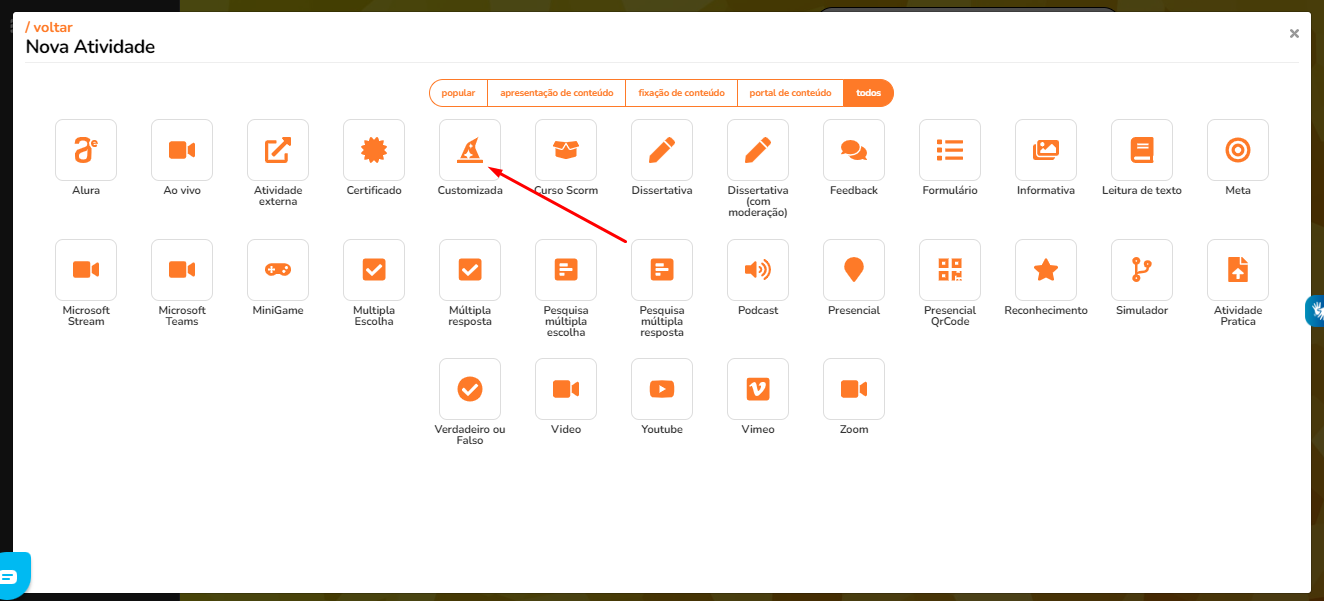
Após preencher as primeiras configurações, deve finalizar a criação da atividade, para então, carregar o arquivo da mesma.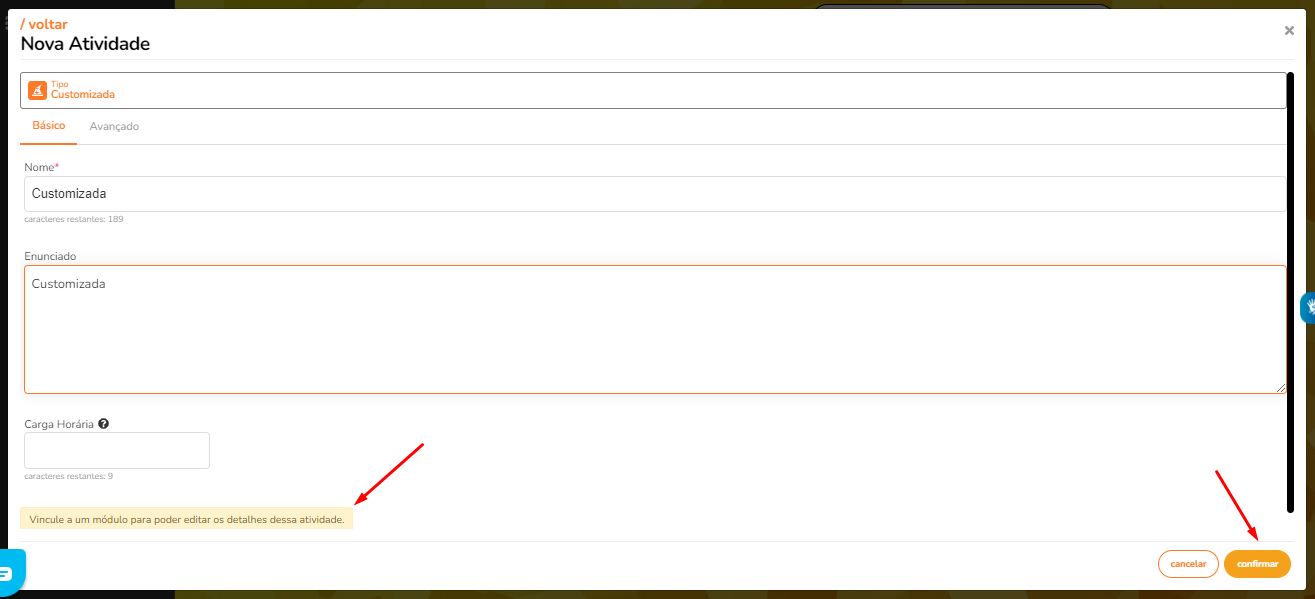
Acessando as configurações da atividade novamente, temos agora o campo Arquivo onde deve carregar seu pacote criado.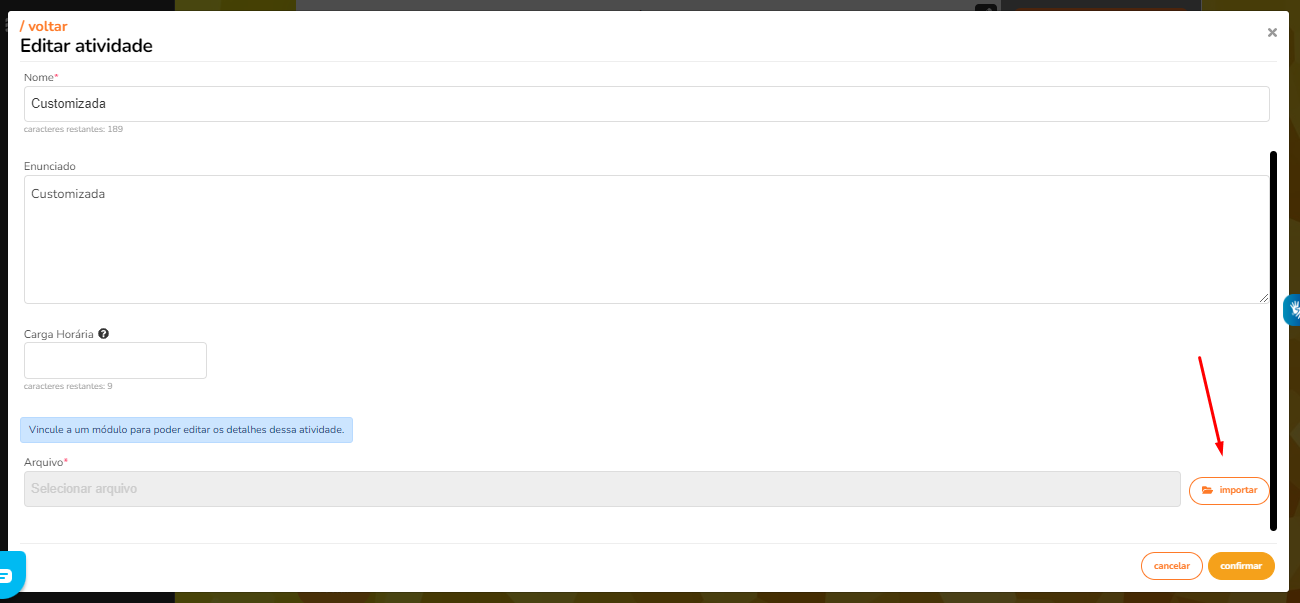
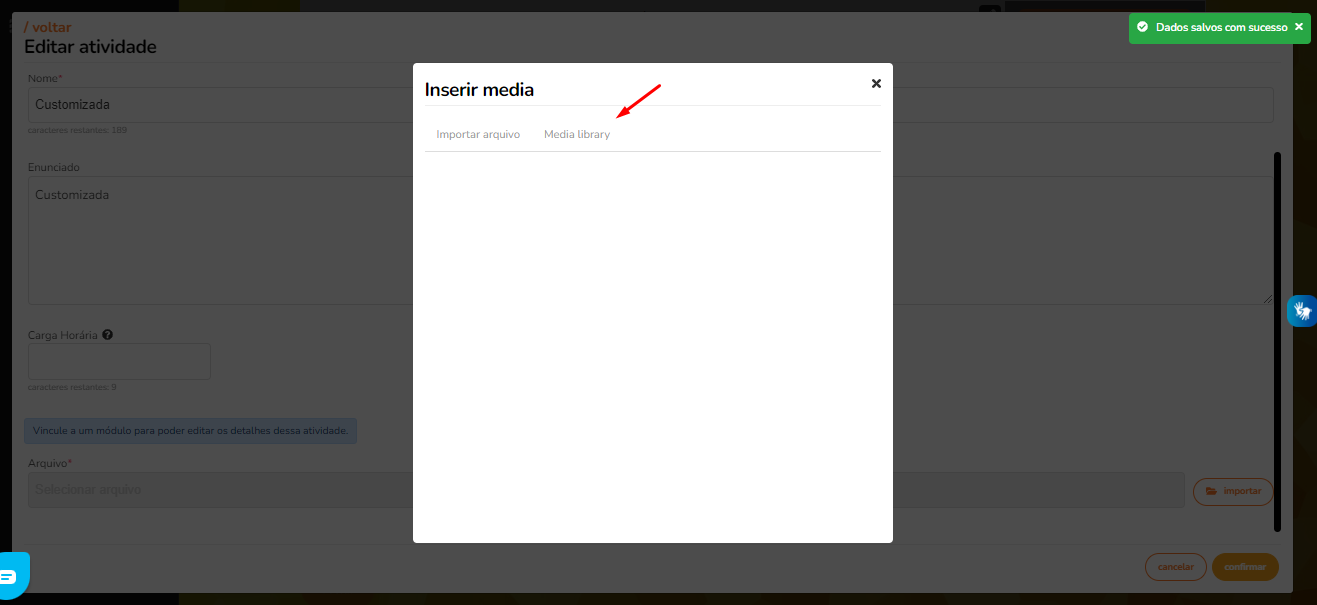
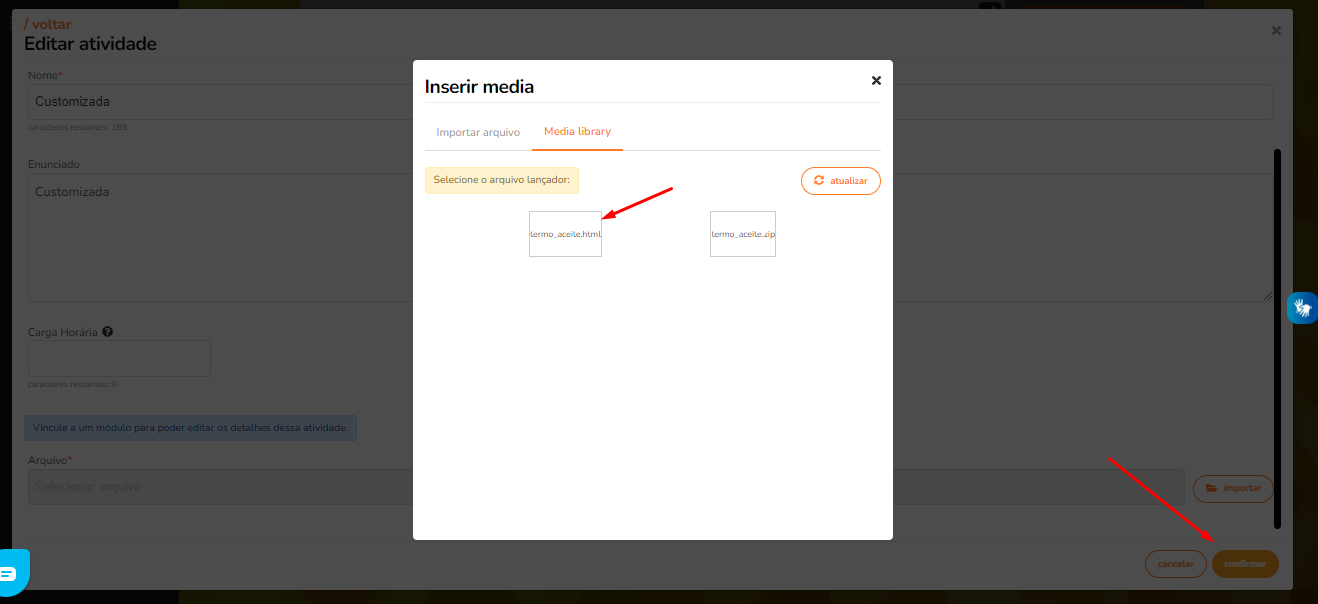
Selecione o arquivo desejado e então confirme o upload. Após finalizar o carregamento será notificado no canto superior esquerdo, deverá então verificar a aba Media Library, clicar em Atualizar e selecionar seu arquivo .html.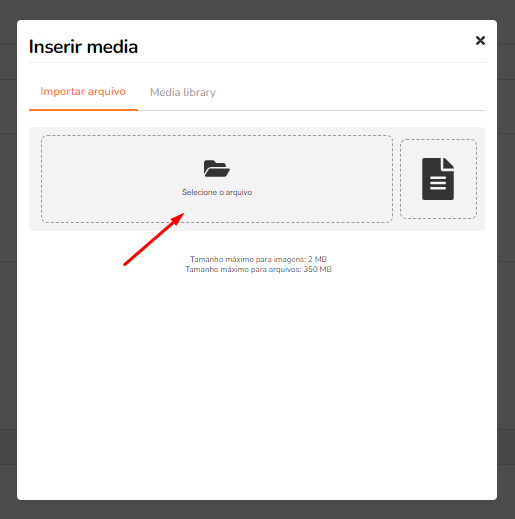
Este artigo foi útil?
Que bom!
Obrigado pelo seu feedback
Desculpe! Não conseguimos ajudar você
Obrigado pelo seu feedback
Feedback enviado
Agradecemos seu esforço e tentaremos corrigir o artigo