Nesse artigo iremos abordar as configurações da Sessão Ranking, para ter acesso a Opção gerenciar ranking é necessário Habilitar o Ranking e realizar a configuração através do botão
Gerenciar ranking.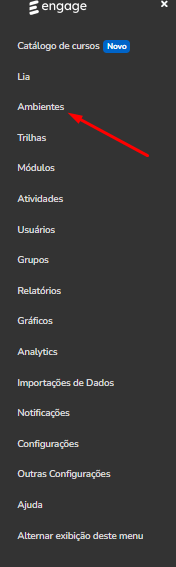
Selecione a aba Recursos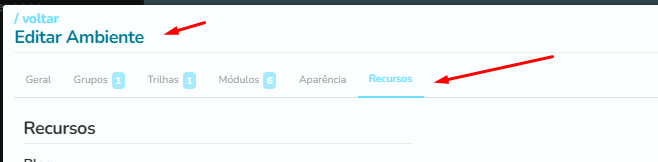
Na sessão Ranking você encontra o botão "Gerenciar ranking"

Gerenciar Ranking: Na seção de Gerenciar Ranking, você pode definir os critérios importantes para exibir o ranking aos usuários e à instância.
Habilitar Pontuação Parcial nos rankings: Essa opção permite que os usuários pontuem parcialmente no ranking do ambiente. Ou seja, mesmo se o usuário não finalizar o módulo até a data de encerramento, terá sua pontuação parcial contabilizada nos rankings
Exibição de Regras: Ative a exibição do link das regras na tela de ranking para garantir que todos estejam cientes das diretrizes. Essa opção permite configurar um link onde contenha as regras do ranking para que, caso os usuários tenham dúvida e questionem pontuações. 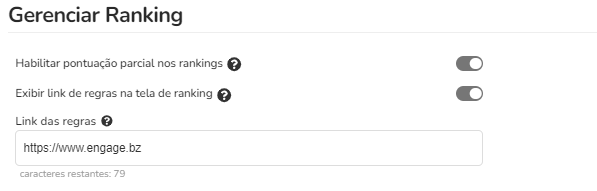
Visualização dos Usuários nos Rankings: Escolha quais usuários serão apresentados no Ranking. Nessa configuração, temos 3 opções: Todos os usuários do Ambiente, limitar quantidade acima e abaixo do usuário que está logado (nessa opção, podemos adicionar a quantidade de usuários que serão exibidos) e exibir os primeiros colocados (podemos escolher a quantidade de usuários que serão exibidos).
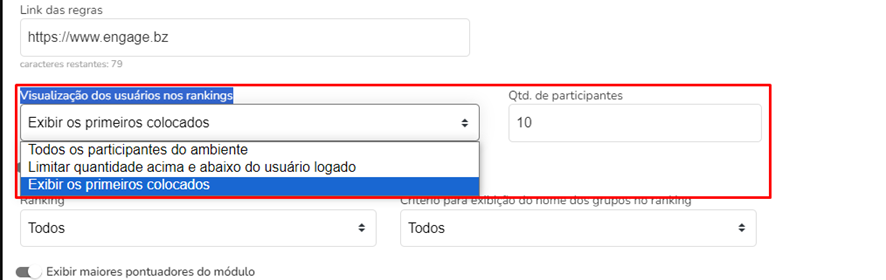
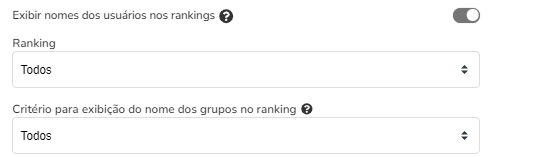
Exibir nomes dos usuários nos rankings: Escolha se os nomes dos usuários serão exibidos nos rankings, e selecionar qual ranking será exibido (Todos, Grupo ou Individual) e o Critério para exibição do nome dos grupos no ranking (Todos ou parcial)
Exibir Maiores Pontuadores: Destaque os maiores pontuadores do módulo, incentivando uma competição saudável.
Exibir Números Decimais na pontuação: Personalize a exibição nos rankings, incluindo números decimais para maior precisão.
Exibir nos rankings apenas os módulos que os usuários participam: Ative a exibição apenas dos módulos que os usuários estão envolvidos, simplificando a visualização.
Exibir posição do usuário no Ranking: Essa opção ativada a posição do usuário é exibida abaixo do avatar.
Exibir pontuação máxima do ambiente no meu perfil e nos rankings: Configure a exibição da pontuação máxima do ambiente no perfil do usuário e nos rankings.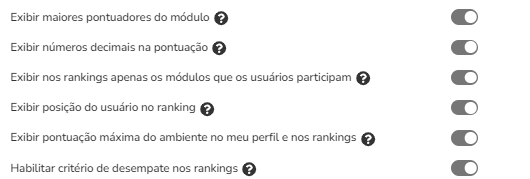
Habilitar critério de desempate: Escolha critérios como quem respondeu primeiro ou o menor tempo de resposta para desempatar nos rankings.

Boas práticas durante treinamentos em andamento (Ranking e dado)
Evitar alterações durante o andamento
Recomendamos que, enquanto os treinamentos estiverem em andamento, evitem realizar alterações frequentes, como:
- Edição de conteúdo ou configurações
- Reprocessamento de tentativas
- Alterações que impactem regras de cálculo (ex: ranking, datas, progresso)
Essas ações podem gerar inconsistências temporárias, especialmente quando ocorrem ao mesmo tempo que usuários estão realizando o treinamento.
Como validar corretamente o Ranking
Para garantir uma análise correta utilize sempre o Relatório de Ranking
Atualização do Ranking
O ranking é atualizado a cada 10 minutos. Exemplo: Usuário finalizou o treinamento às 14:30. A informação será refletida no ranking às 14:40
Em caso de inconsistência
Caso identifiquem alguma informação divergente:
Enviar evidências para análise, como:
- Relatórios
- Prints
- Usuários de exemplo
Acesse outros tutoriais de Ambiente:
Ambiente - Grupos, Trilhas e Módulos
Ambiente - Aparência (Imagens-Aparência e Estrutura)
Ambiente - Recursos (Blog-Canal Direto -Material Complementar - Pontuação)
Ambiente - Recursos - Gamificação (Avatar-Conquistas-Loja de itens-Moedas- Ranking)
Ambiente - Recursos - Gamificação (Ranking Individual - Personalizado)
Ambiente - Recursos - Gamificação (Ranking de grupos)
Este artigo foi útil?
Que bom!
Obrigado pelo seu feedback
Desculpe! Não conseguimos ajudar você
Obrigado pelo seu feedback
Feedback enviado
Agradecemos seu esforço e tentaremos corrigir o artigo