Este artigo tem como objetivo orientá-lo sobre o processo de dispensa de usuários utilizando a funcionalidade de importação de dados. Siga os passos abaixo para realizar a operação:
O Limite máximo de linhas aceita para essa importação são de 9.000 linhas
Os arquivos devem ser salvos com a extensão .xlsx.
Antes de iniciar o processo de importação, certifique-se de não reutilizar uma planilha já utilizada em outra importação. O modelo de planilha (template) é atualizado com frequência, e a reutilização de planilhas antigas pode causar erros na importação.
Caso haja a necessidade de criar múltiplos arquivos, é importante manter o cabeçalho presente em todos eles. Caso contrário a importação apresentará erros.
Para uma importação sem erro, antes de subir o arquivo no Engage siga as instruções do tutorial abaixo:
Excel - Removendo Espaços na Planilha de Importação de Dados
Se você teve alguma dificuldade em realizar essa importação clique aqui.
Passo 1: Acessar a funcionalidade de importação de dados
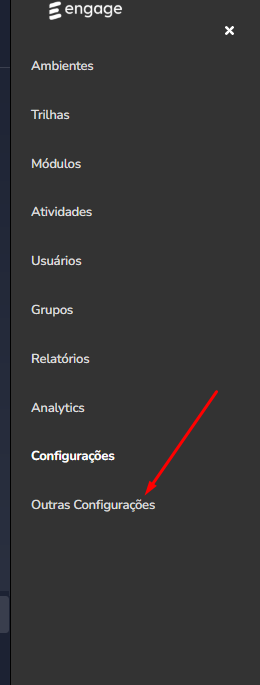
Acesse o menu administrativo da plataforma.
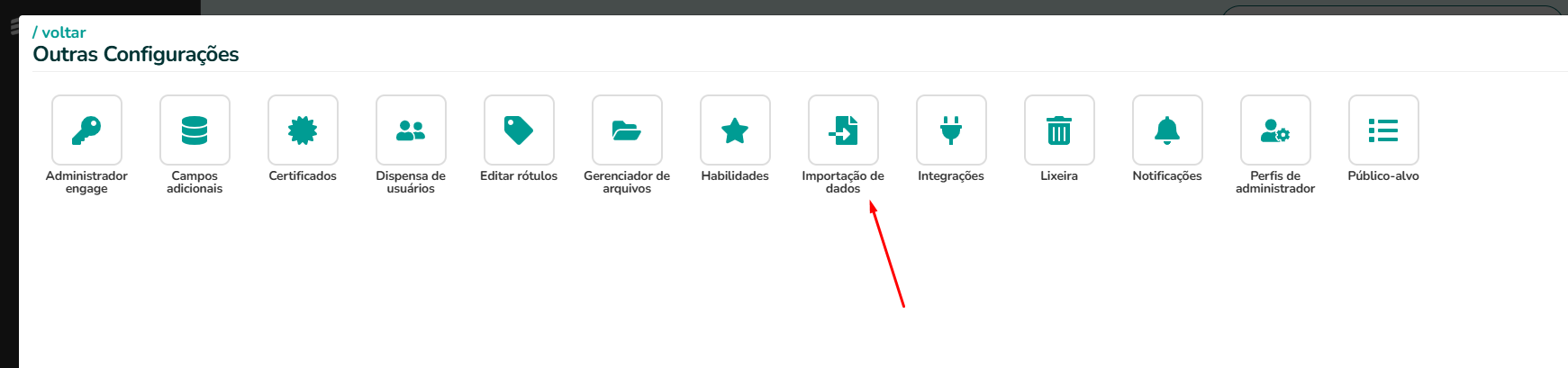
Navegue até Outras Solicitações > Importação de Dados.
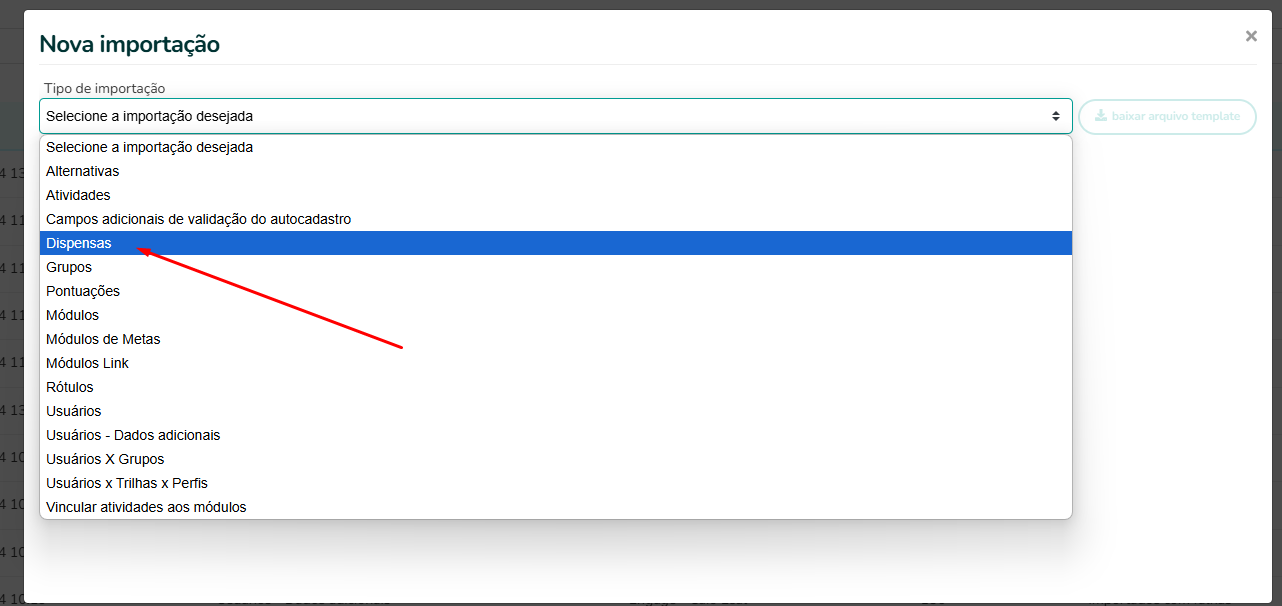
Clique em + Importação e selecione a opção Dispensas.

Passo 2: Baixar o template
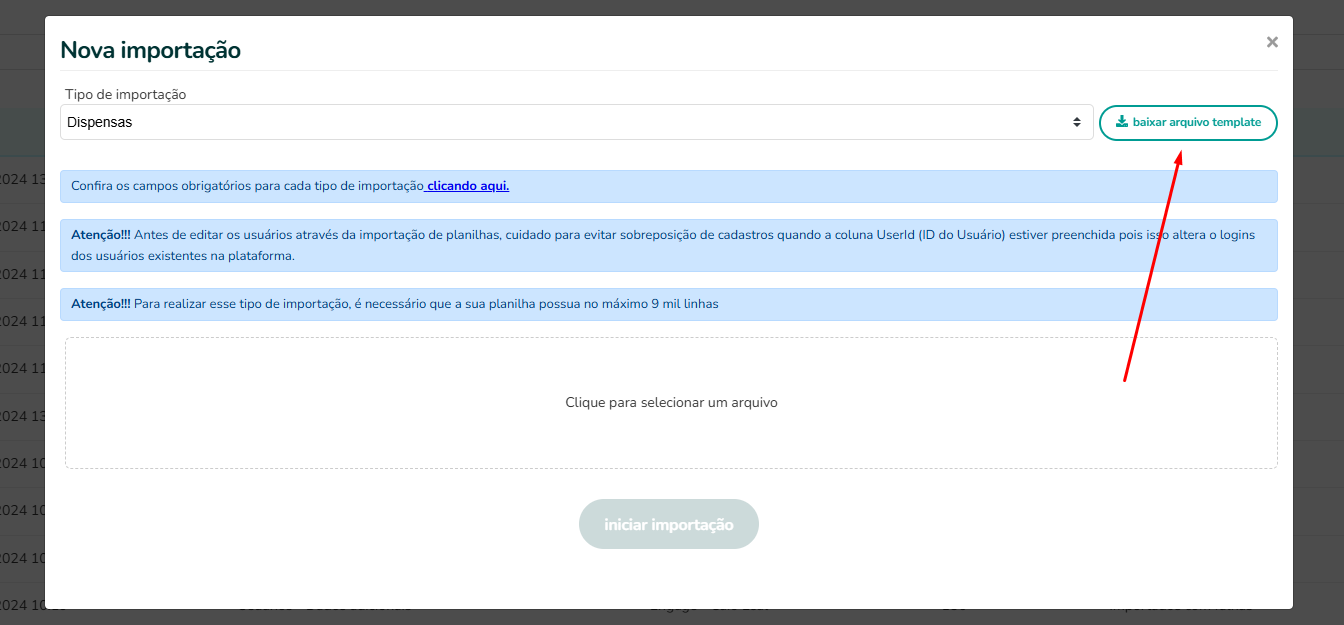
Na tela de importação, clique no botão Baixar Template.
Escolha os filtros desejados para ajustar o escopo da dispensa (caso necessário).
Baixe e abra a planilha gerada no Excel.
Passo 3: Preencher a planilha
Na planilha, insira as informações sobre os módulos e os usuários que serão dispensados.
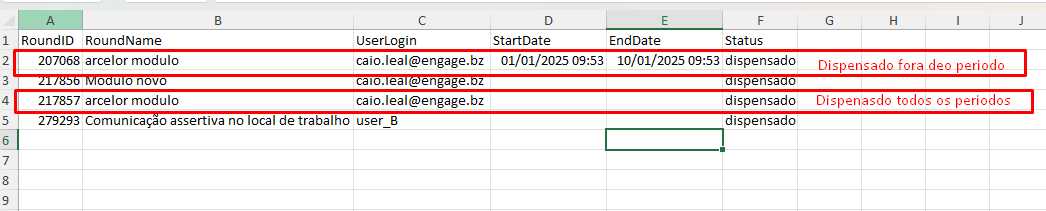
Importante: Para dispensar um usuário de forma definitiva de um módulo, deixe o campo de data de início e data de término em branco.
Se desejar definir um período de acesso ao módulo antes da dispensa, preencha as datas conforme o exemplo abaixo:
Data de Início: 01/01/2024 09:53
Data de Término: 10/01/2024 09:53
Neste caso, o usuário terá acesso ao módulo entre os dias 01/01/2024 e 10/01/2024.
Passo 4: Importar os dados
Salve a planilha com as alterações realizadas.
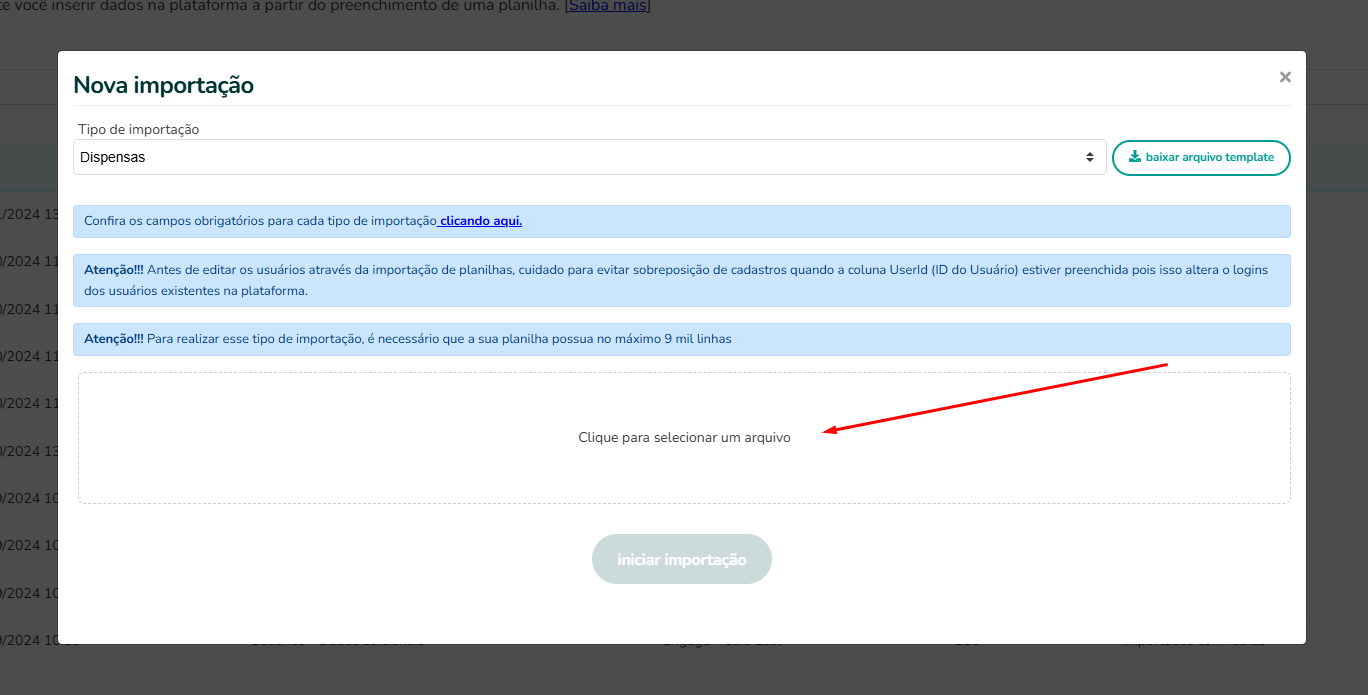
Retorne à plataforma e, na tela de Importação de Dados, envie a planilha preenchida.
Aguarde a confirmação do processo de importação.
Considerações finais
Certifique-se de revisar cuidadosamente a planilha antes de realizar a importação.
O sistema processará as informações conforme os dados inseridos na planilha.
Caso encontre dificuldades ou tenha dúvidas, entre em contato com o suporte da plataforma.
Este artigo foi útil?
Que bom!
Obrigado pelo seu feedback
Desculpe! Não conseguimos ajudar você
Obrigado pelo seu feedback
Feedback enviado
Agradecemos seu esforço e tentaremos corrigir o artigo