Os pinos são os pontos clicáveis que você espalha pelo seu mapa. Após inserir a sua imagem de fundo na tela de edição, siga estas etapas para criar e configurar cada interação:
1. Adicionando e posicionando o pino
Inserir: Na barra de ferramentas da tela de edição (após clicar em "Editar" na aba Aparência), selecione a opção para adicionar um novo pino/botão.
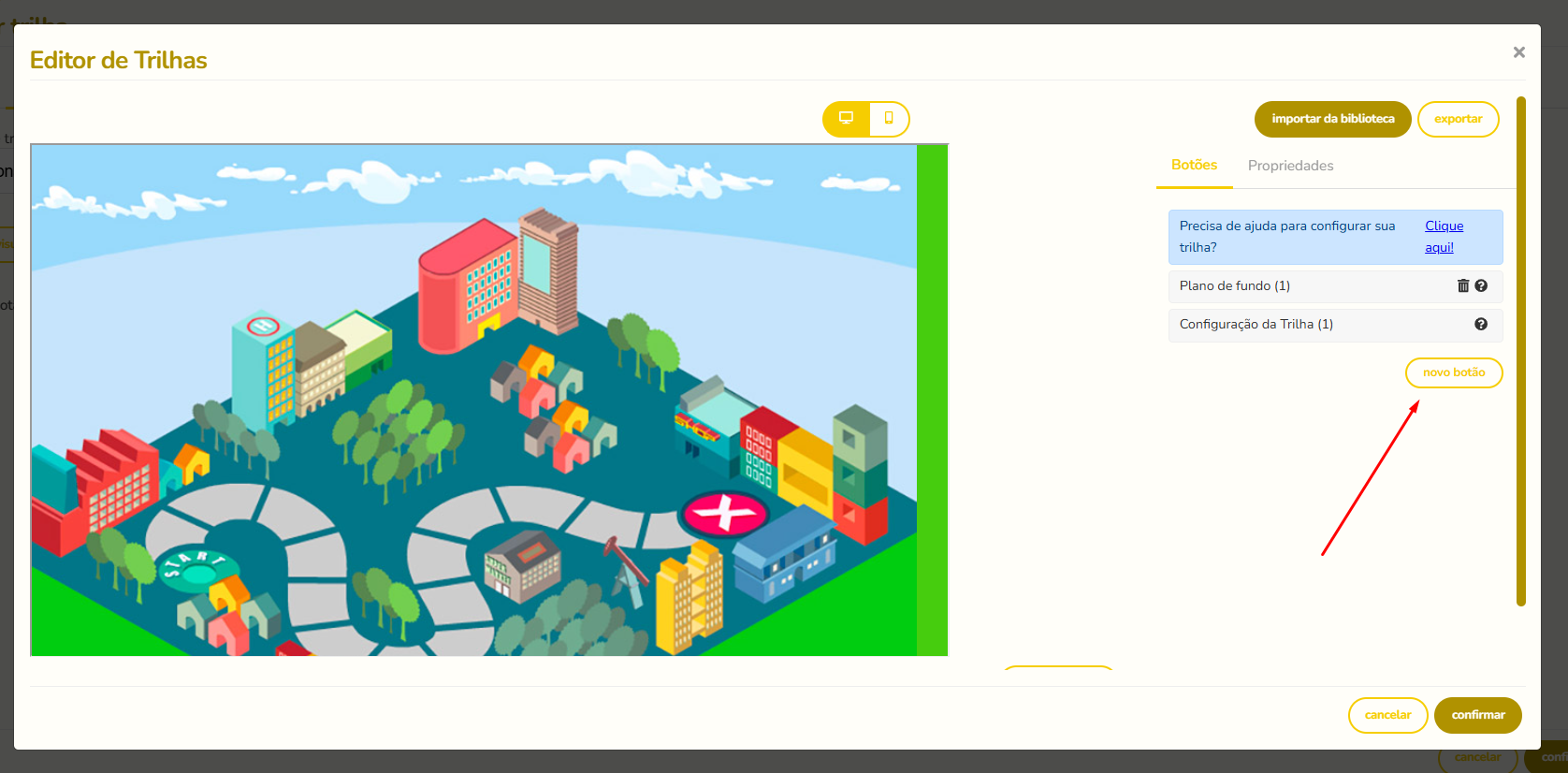
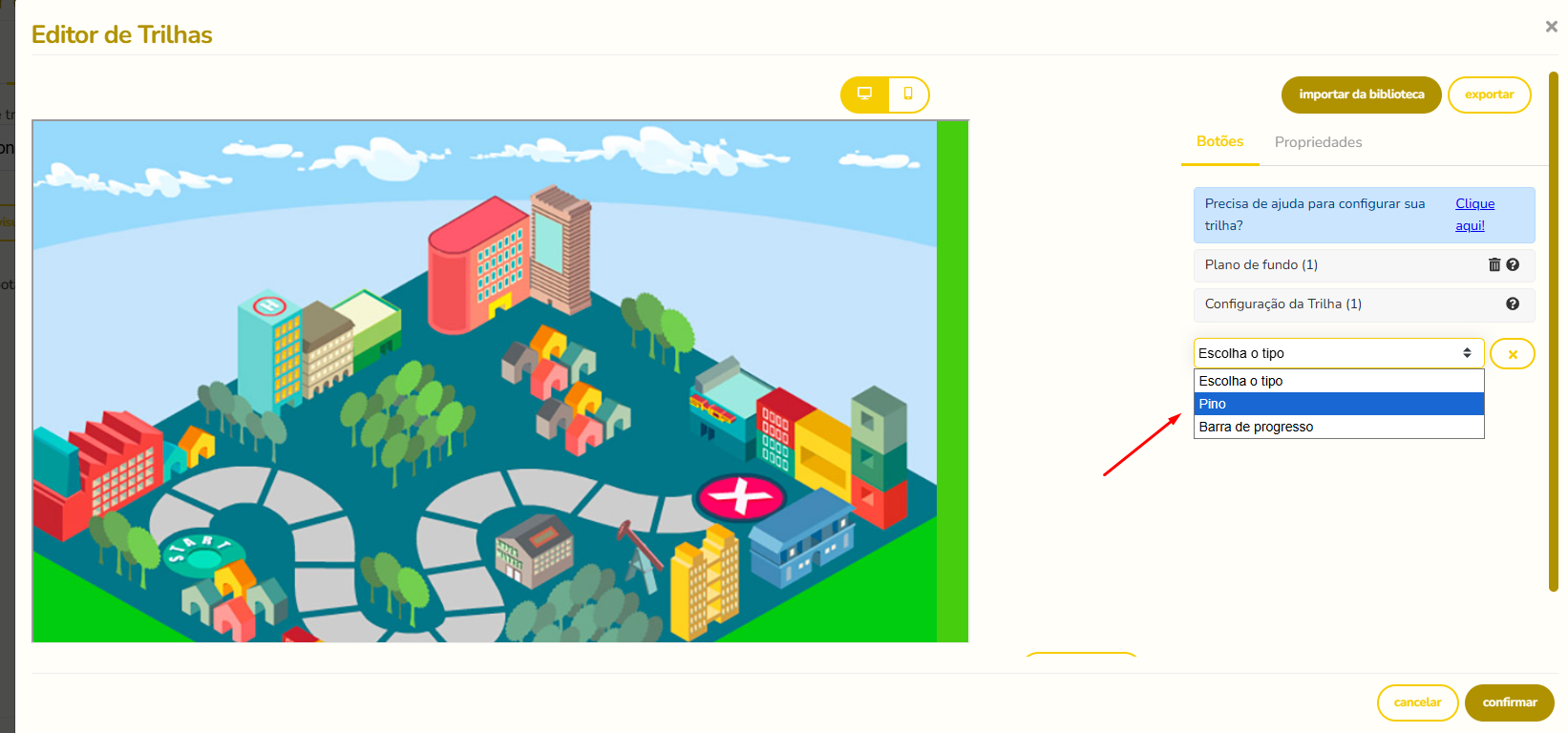
Mover: Clique e arraste o pino pelo mapa até o ponto exato onde você deseja que ele fique.
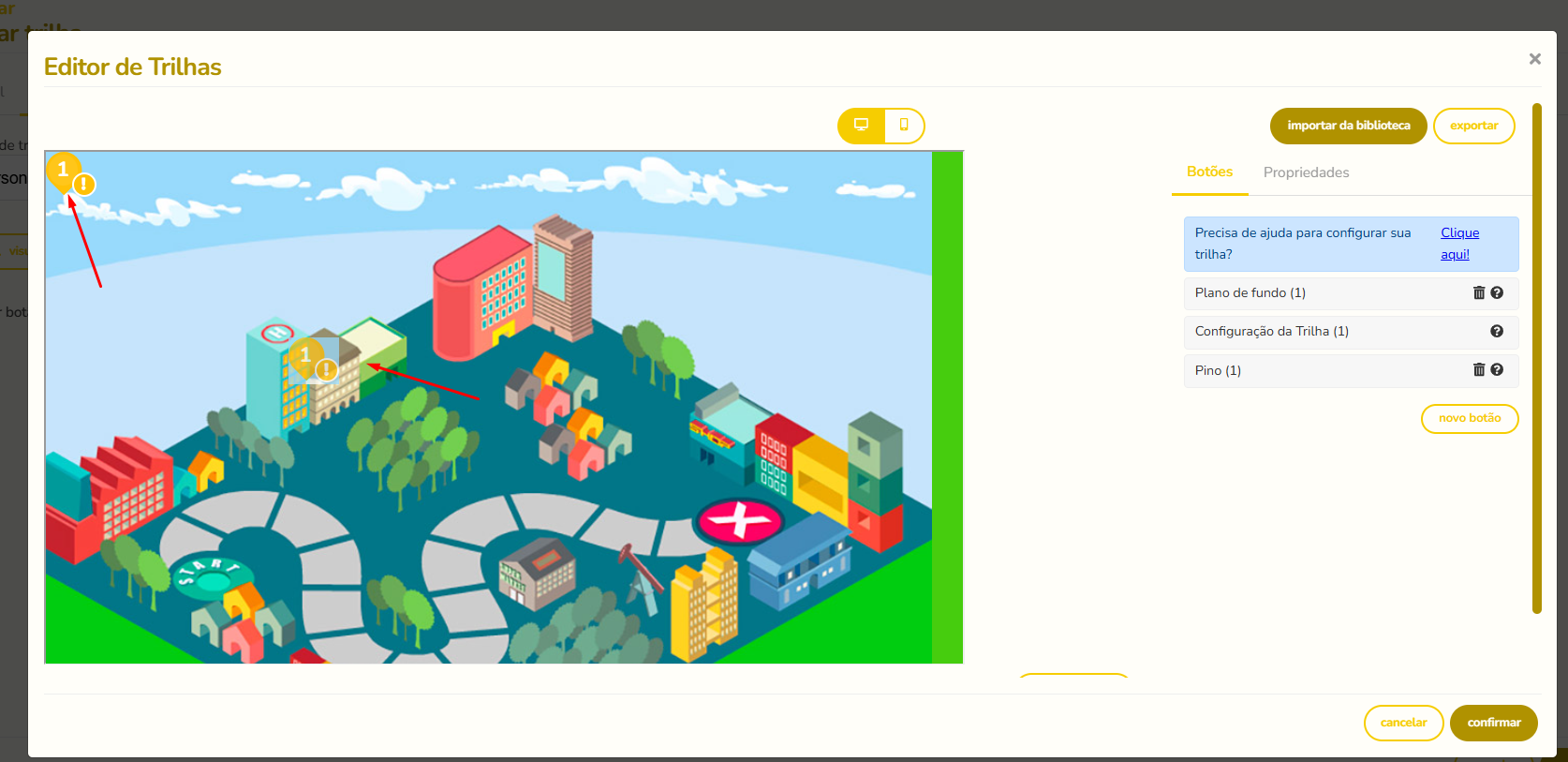
2. Personalizando a Aparência do Pino
Ao clicar sobre o pino que você acabou de criar no mapa, um menu de configurações aparecerá. Nele, você define a "cara" do botão: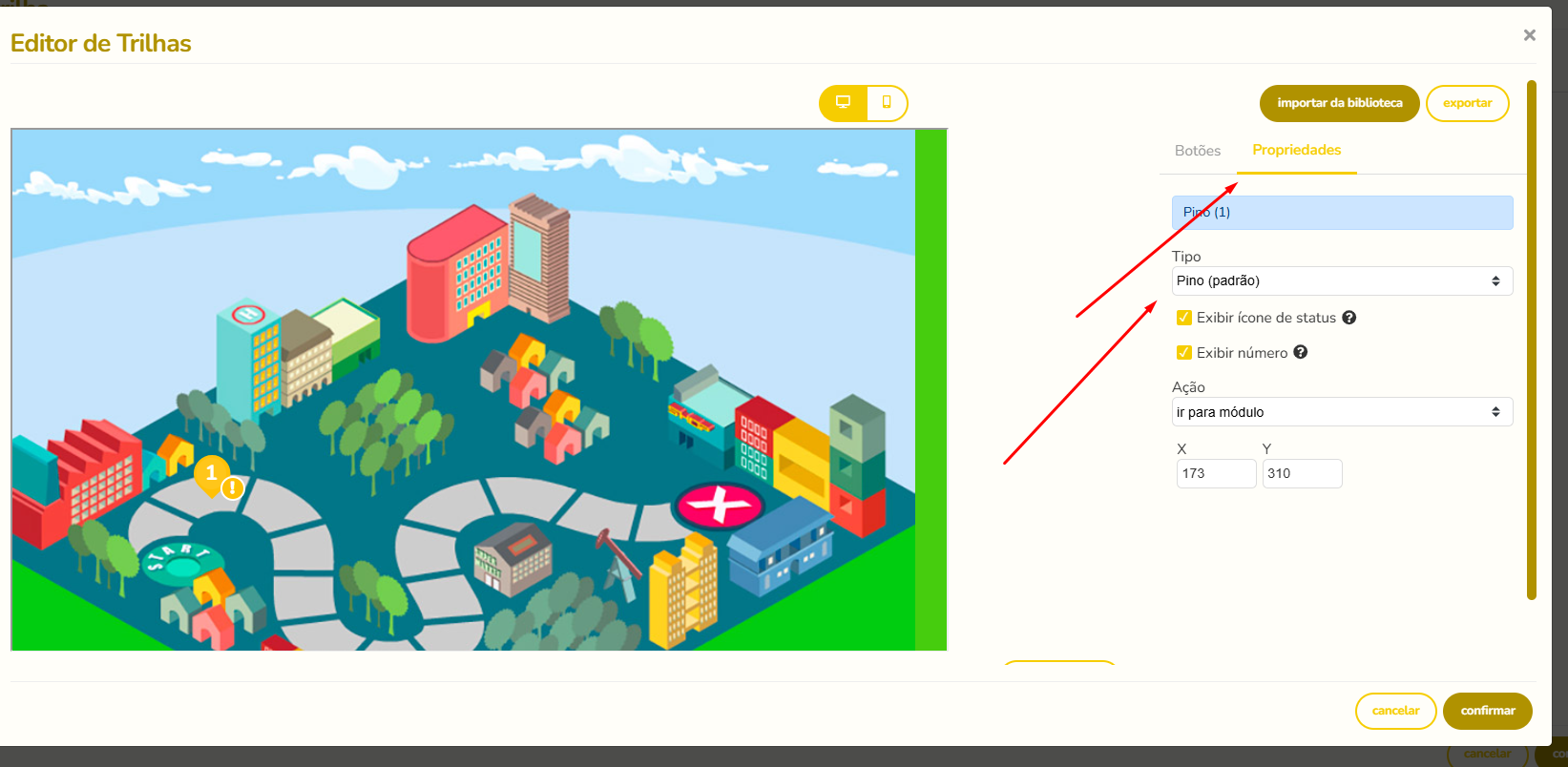
Formato de "Pino (Padrão)": Um marcador básico para indicar um ponto no mapa.
Ideal para guiar o aluno em uma ordem específica de aprendizado (Passo 1, Passo 2, Passo 3...).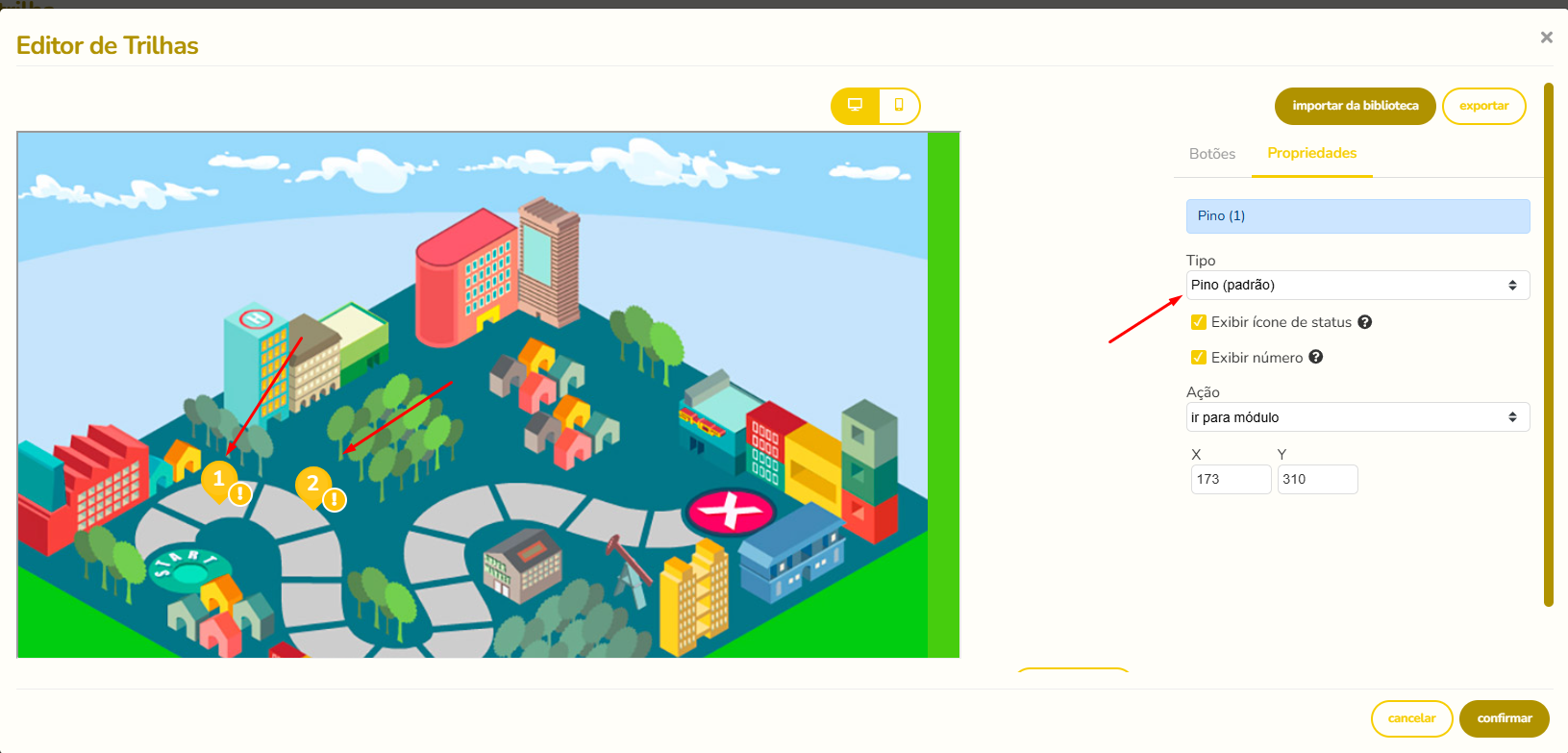
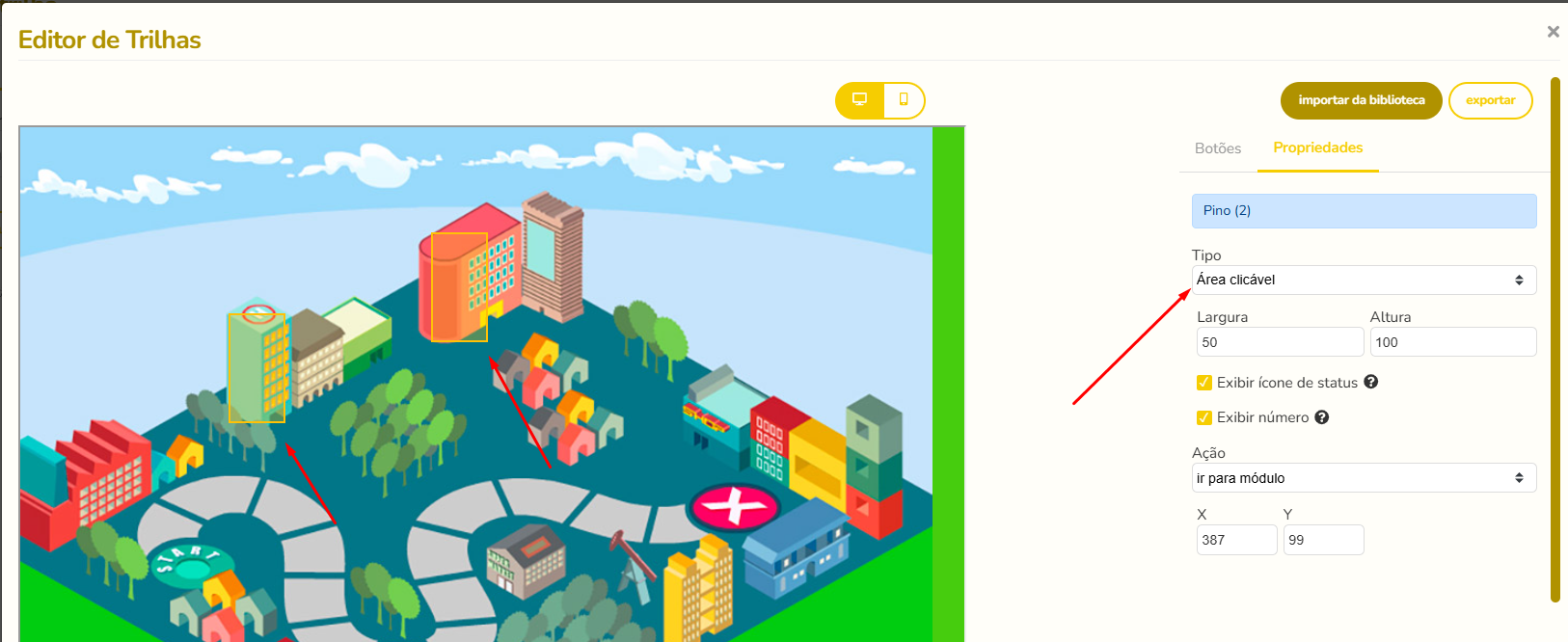
- Formato de "Área Clicável": demarcar uma área sobre a imagem onde o usuario pode clicar para acessar o destino do pino. Esse pino ficará invisível na tela, dando a impressão de que o objeto da imagem é um link.
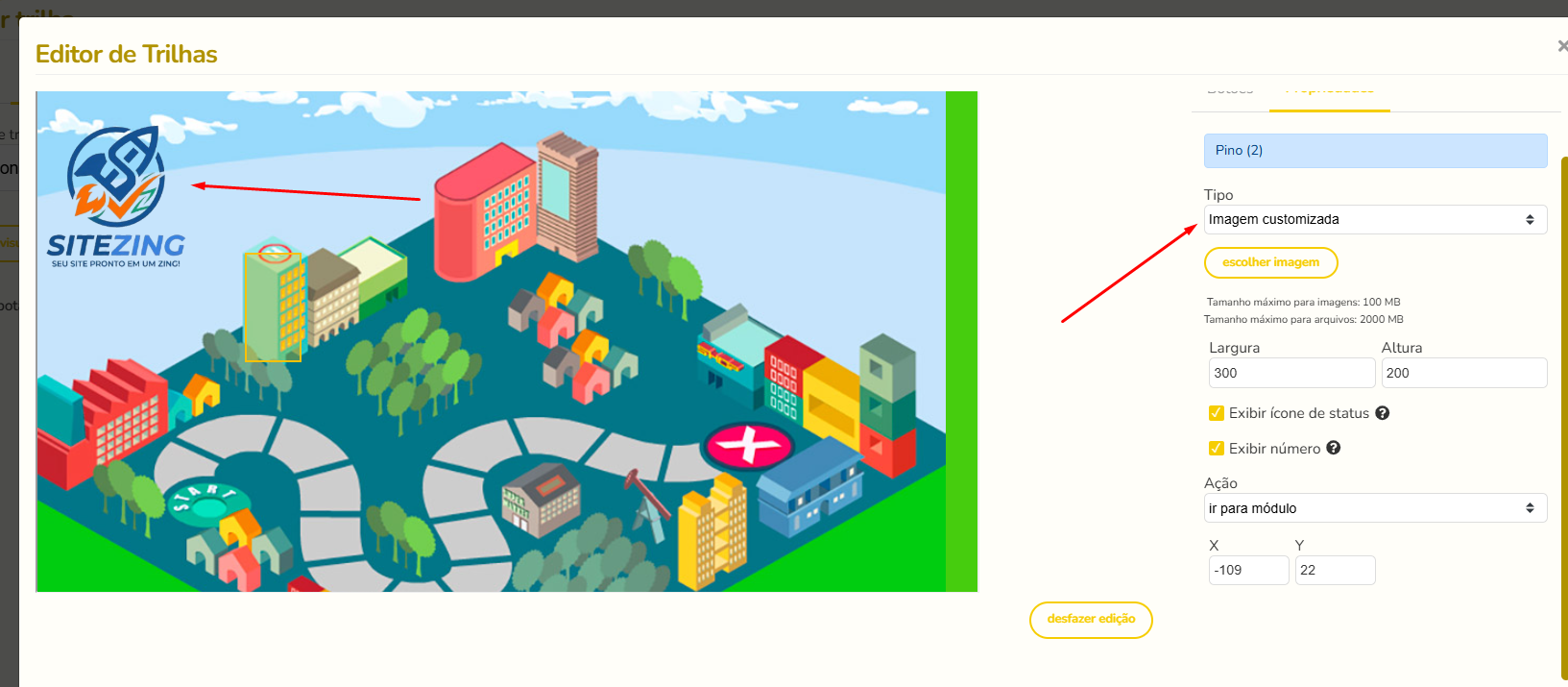
Formato de "Imagem Customizada": Esta opção você pode colocar uma imagem sua como pino, por exemplo, o logotipo da empresa.
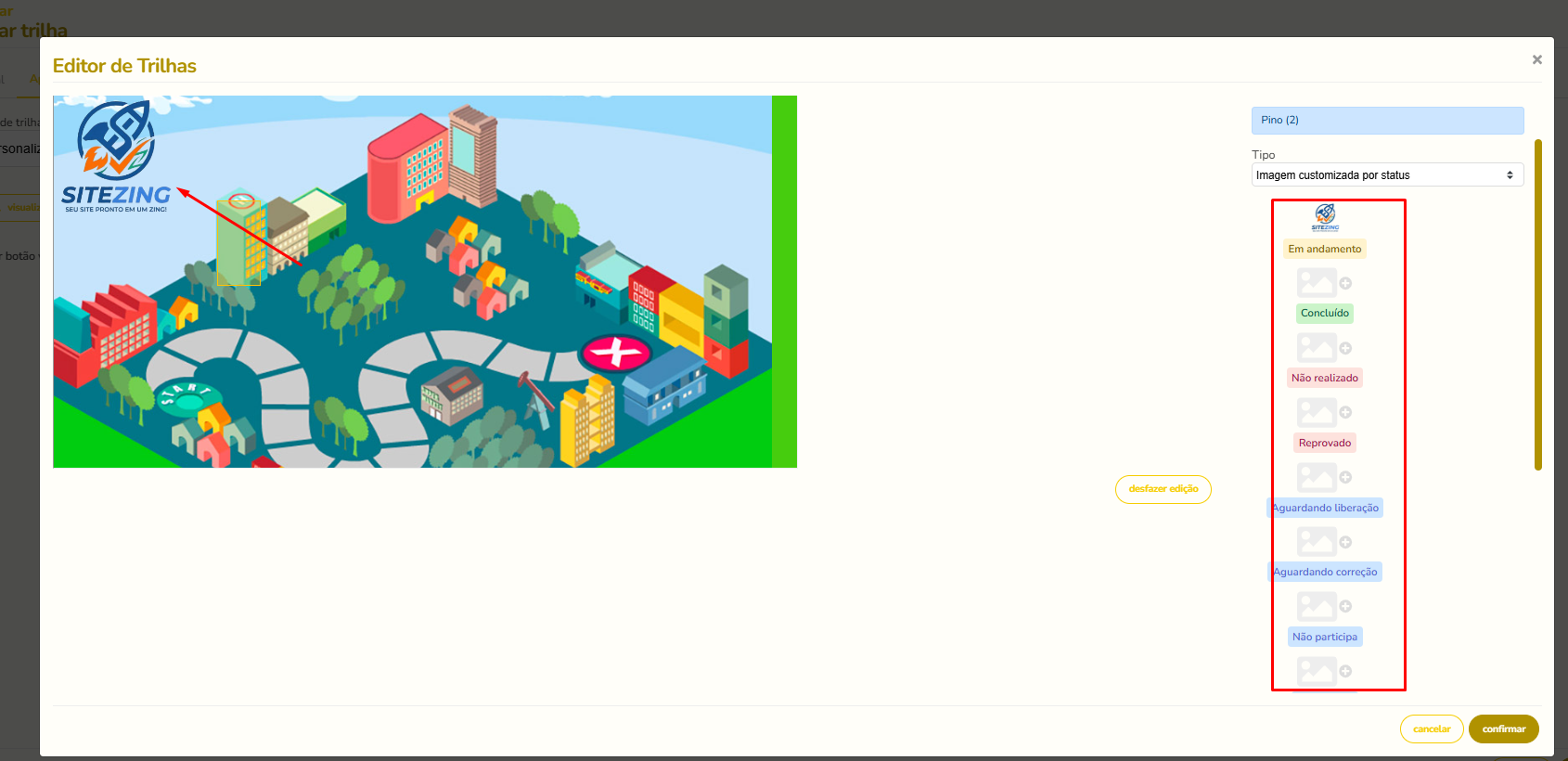
Formato de "Imagem Customizada por status": nessa opção você pode colocar uma imagem no pino, que vai ser alterada conforme o status do usuário no módulo. Lembrando que o status só funciona corretamente quando for direcionado para o módulo, e é necessário colocar uma imagem para cada status.
3. Vinculando uma Ação ao Pino (Para onde ele leva)
Ainda no menu de configurações do pino, você precisa dizer ao sistema o que deve abrir quando o aluno clicar ali. Escolha a ação e defina o destino: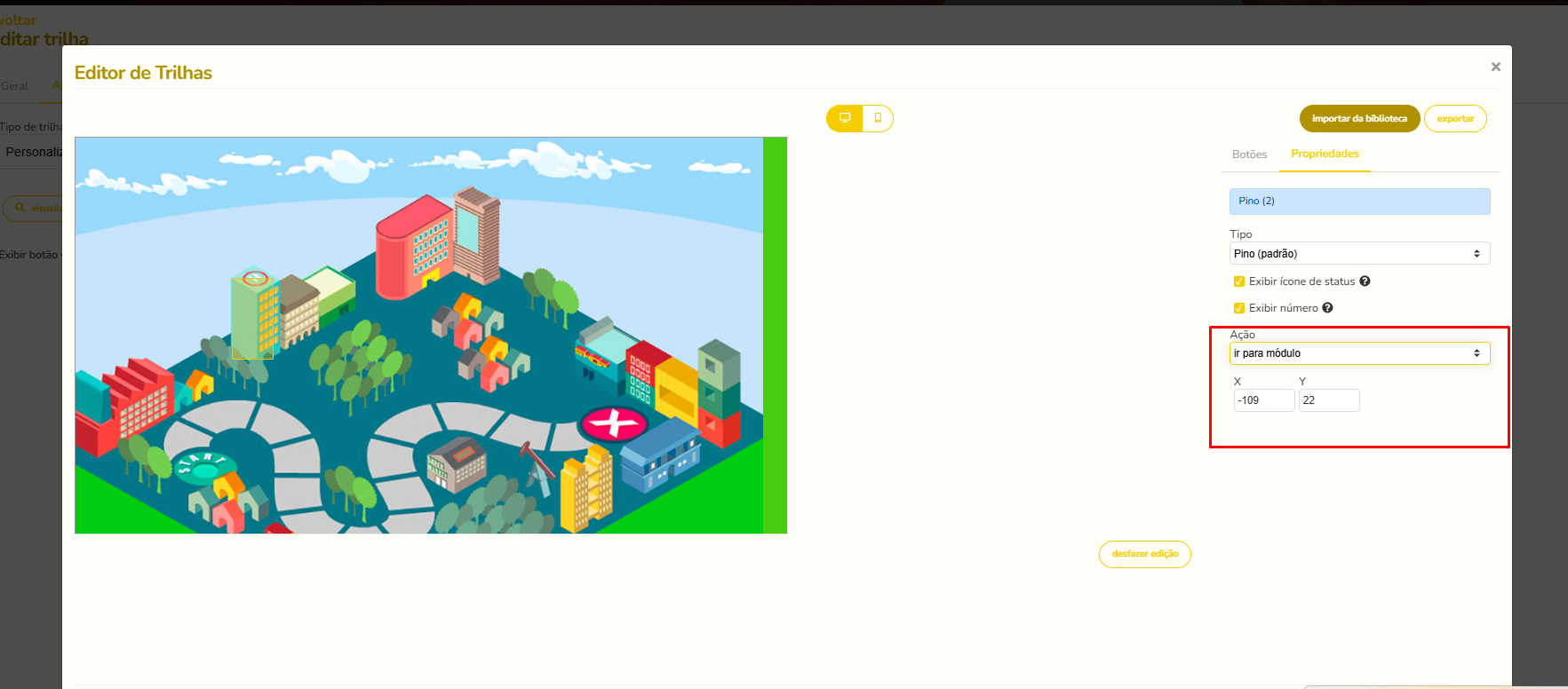
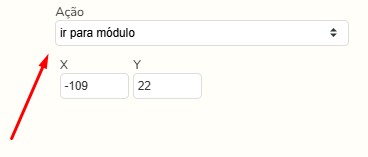
- Ir para Módulo: opção padrão do pino e é configurada automaticamente, segue a sequência de criação do módulo.
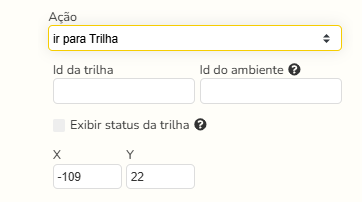
- Ir para Ambiente, Trilha: selecione esta opção e indique o ID da trilha OU do ambiente que deseja alcançar.
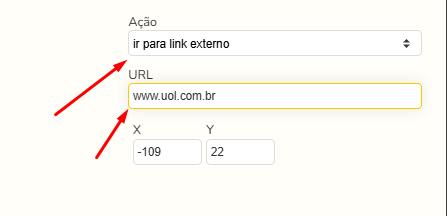
Ir para link externo: selecione esta opção e cole a URL (endereço da web fora da prataforma) da página que o pino deve abrir.
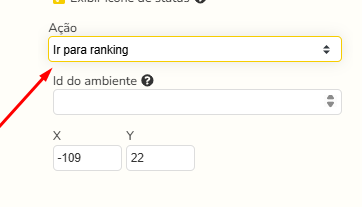
Ir para Ranking: selecione esta opção para que o pino direcione para o ranking do ambiente informado no ID
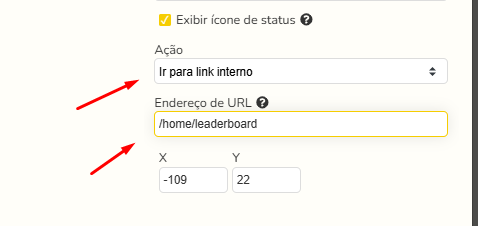
Ir para Link Interno: Direciona para um link interno da prataforma, informar apenas o que vem depois da url https://one.engage.bz/#
Este artigo foi útil?
Que bom!
Obrigado pelo seu feedback
Desculpe! Não conseguimos ajudar você
Obrigado pelo seu feedback
Feedback enviado
Agradecemos seu esforço e tentaremos corrigir o artigo