⭐ Padronização do alinhamento do conteúdo das atividades no player de atividades
O conteúdo das atividades exibidas no player de atividades passa a seguir um alinhamento padronizado: preenche toda a largura disponível no frame de conteúdo e fica alinhado ao topo. O comportamento é aplicado em todas as configurações do ambiente com largura e altura cheias habilitadas, com apenas a largura ou apenas a altura habilitada e com largura e altura desabilitadas.
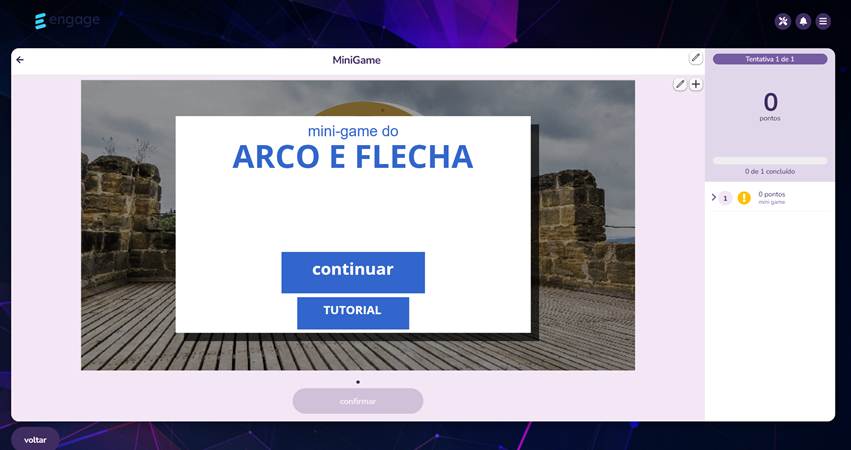
Atividade Minigame com o conteúdo alinhado ao topo do frame de conteúdo.
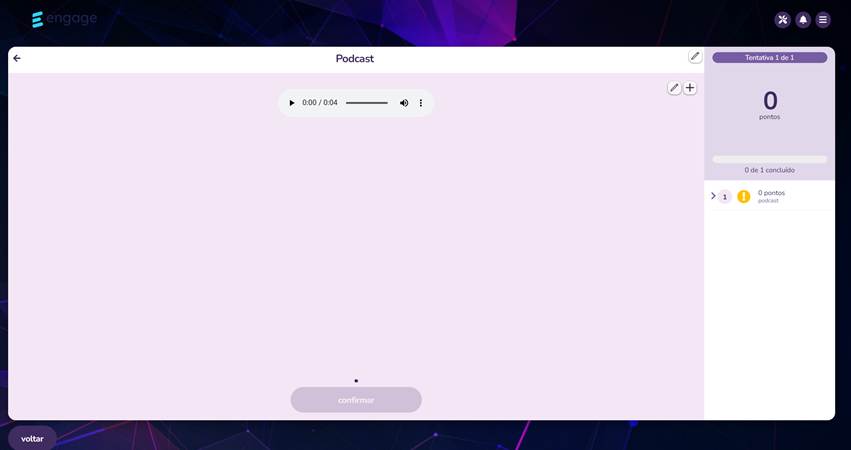
Atividade Podcast com o conteúdo alinhado ao topo do frame de conteúdo.
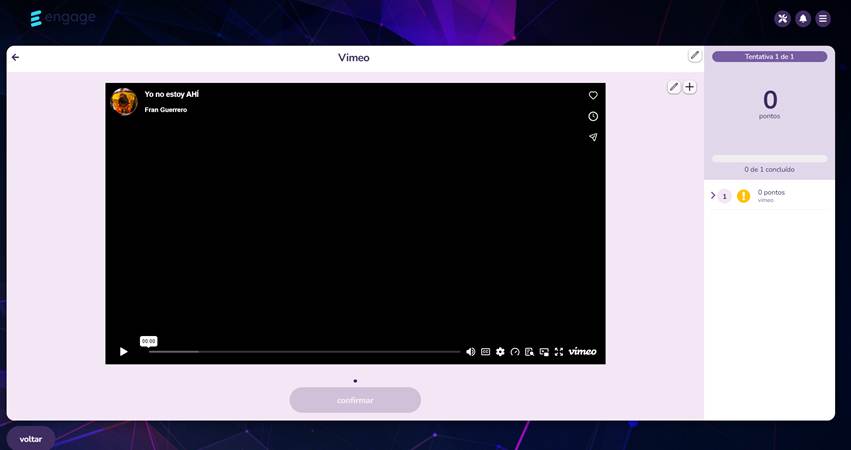
Atividade Vimeo com o conteúdo alinhado ao topo e ocupando toda a largura disponível.
⭐ Exibição de legendas automáticas em atividades de vídeo
Nas atividades do tipo Vídeo, em Configurações da atividade > aba Geral, passa a estar disponível a opção: Exibir legendas nos vídeos. Com a opção habilitada, o sistema gera e exibe automaticamente as legendas do vídeo, identificando o idioma do áudio e gerando a legenda no mesmo idioma identificado; Português, Espanhol ou Inglês. Durante a reprodução, é exibido o botão Legendas: Ativado, seguindo o mesmo padrão do botão de velocidade, permitindo que o usuário desative e reative as legendas a qualquer momento. A opção vem desabilitada por padrão, tanto nas novas atividades quanto nas já existentes, e a geração das legendas pode levar alguns minutos, dependendo da duração e do tamanho do vídeo.
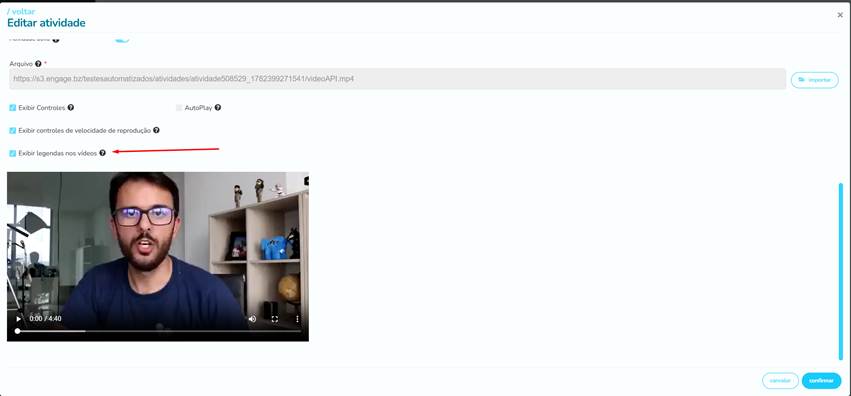
Opção Exibir legendas nos vídeos nas configurações da atividade de vídeo.
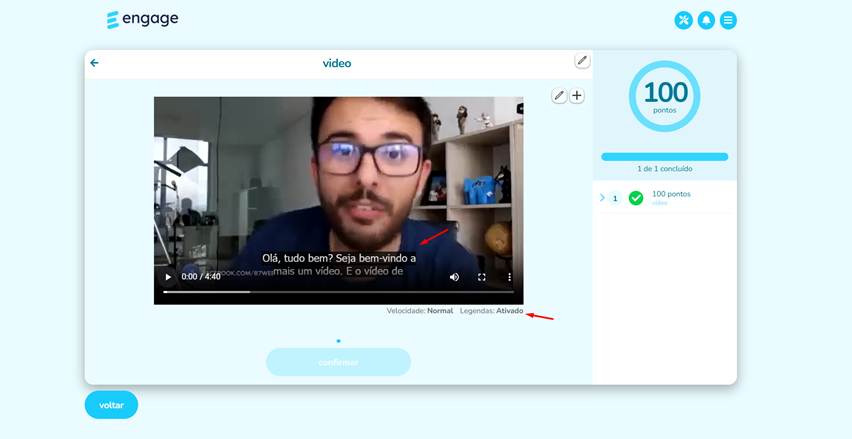
Legendas exibidas durante a reprodução, com o botão Legendas: Ativado.
⭐ Exibição de trilhas sem módulos vinculados
As trilhas que possuem as opções Trilha ativa e Exibir trilhas para usuários habilitadas passam a ser exibidas normalmente para os usuários, mesmo quando ainda não houver módulos vinculados a elas. Ao acessar uma trilha sem módulos vinculados, é apresentada a mensagem: Não há módulos disponíveis para esta trilha, exibida de forma centralizada e destacada, seguindo o padrão visual utilizado pela plataforma para mensagens informativas.
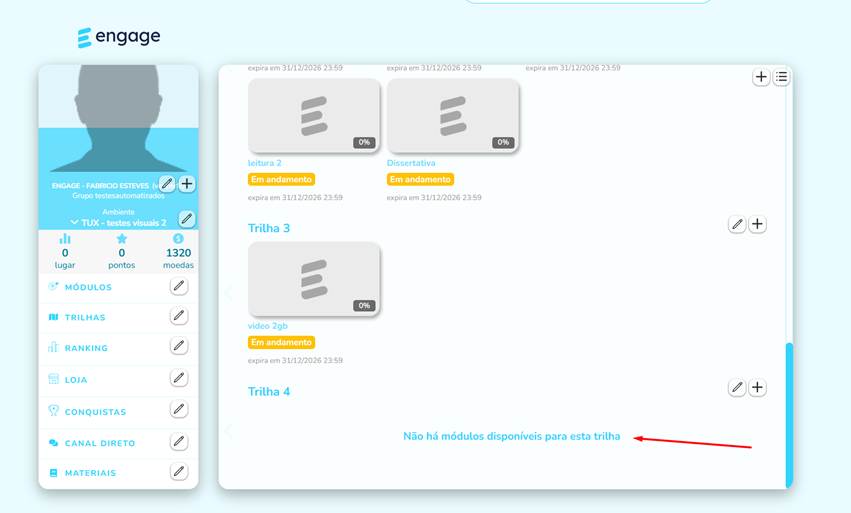
Mensagem exibida ao acessar uma trilha sem módulos vinculados.
⭐ Inclusão da coluna IP no relatório Log de Acessos à Plataforma
O relatório Log de Acessos à Plataforma passa a contar com a nova coluna IP, que apresenta o endereço IP do dispositivo utilizado pelo usuário no momento do acesso à plataforma, atendendo a necessidades de auditoria, rastreabilidade e segurança da informação. A coluna é apresentada após a coluna StatusUsuario e fica disponível na Visão Completa do relatório.
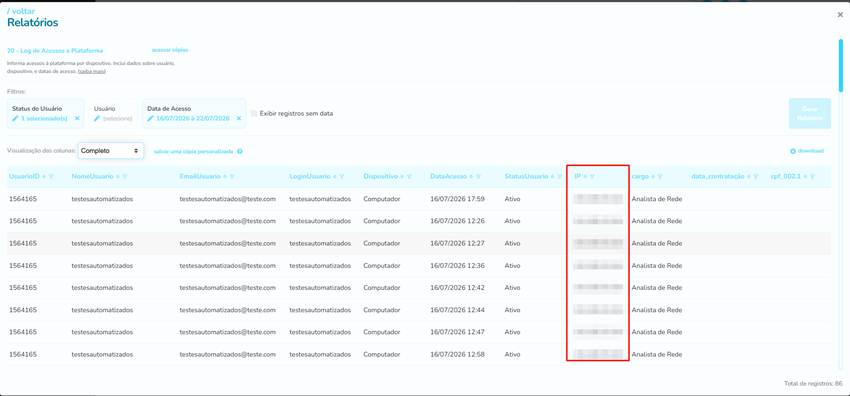
Coluna IP no relatório Log de Acessos à Plataforma.
⭐ Novo filtro Status do Usuário no Módulo no Público-Alvo
Na configuração do Público-Alvo, em Critérios para Inclusão de Usuários > + Filtro > Dimensão, passa a estar disponível a opção Status do Usuário no Módulo. O filtro permite selecionar um ou mais status: Aprovado, Reprovado, Fora do prazo, Expirado, Aguardando correção, Em andamento, Não iniciado e Não liberado, considerando no Público-Alvo apenas os usuários que estiverem nos status selecionados. O filtro depende da seleção prévia de pelo menos um Ambiente: enquanto nenhum ambiente estiver selecionado, o campo permanece desabilitado e, ao remover os ambientes selecionados, os status escolhidos são limpos automaticamente. Os Públicos-Alvo já existentes não são impactados, mantendo o comportamento atual.
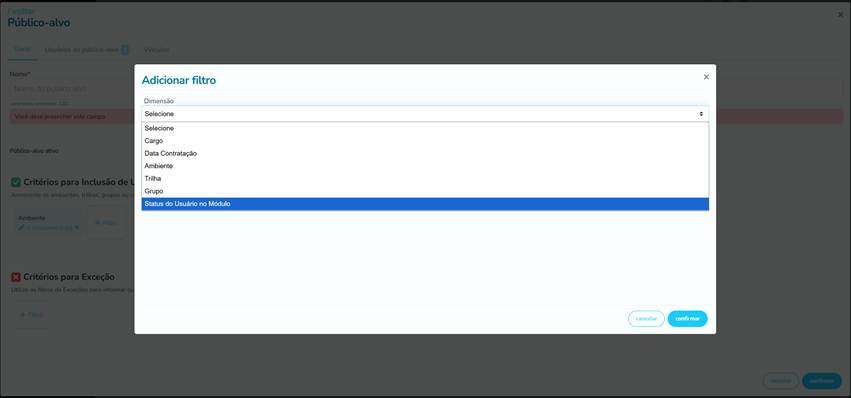
Opção Status do Usuário no Módulo disponível na lista de dimensões do filtro.
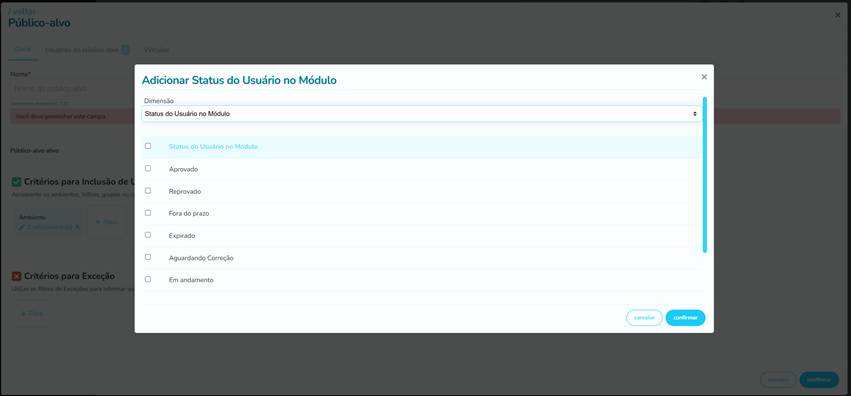
Seleção dos status disponíveis no filtro Status do Usuário no Módulo.
⭐ Assinatura eletrônica e termo de ciência na emissão de certificados
Nas configurações de certificado das trilhas e módulos (aba Básico > Certificado), passa a estar disponível a opção: Habilitar solicitação de assinatura do usuário. Ao habilitá-la, é apresentada a área de configuração do Termo de Ciência, com um editor de texto que já traz um modelo padrão de declaração podendo ser editado. Com a opção ativa, o usuário que concluir a trilha ou módulo e estiver elegível ao certificado é direcionado à página do Termo de Ciência e precisa confirmar o aceite no botão Li, estou ciente e assino eletronicamente este certificado para liberar o acesso ao documento. O certificado passa a exibir, no rodapé, o bloco Assinatura do participante, informando que ele foi assinado eletronicamente mediante login individual e aceite registrado na plataforma, além do Código de verificação. A configuração também pode ser habilitada para certificados já emitidos nesse caso, os usuários precisam realizar a assinatura antes de acessá-los novamente, o que faz com que a data da assinatura possa ser diferente da data de conclusão. Para acompanhar os registros, foi criado o relatório 27 - Assinatura de Certificados, disponível na seção Relatórios de Acesso, Auditoria e Conformidade, que reúne as evidências de cada aceite, como usuário, documento, e-mail, data e hora, IP do dispositivo, conteúdo e identificador do certificado.
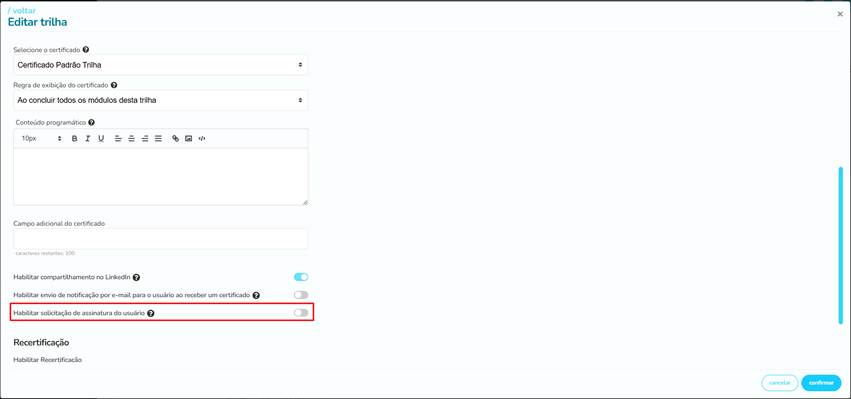
Opção Habilitar solicitação de assinatura do usuário nas configurações de certificado da trilha.
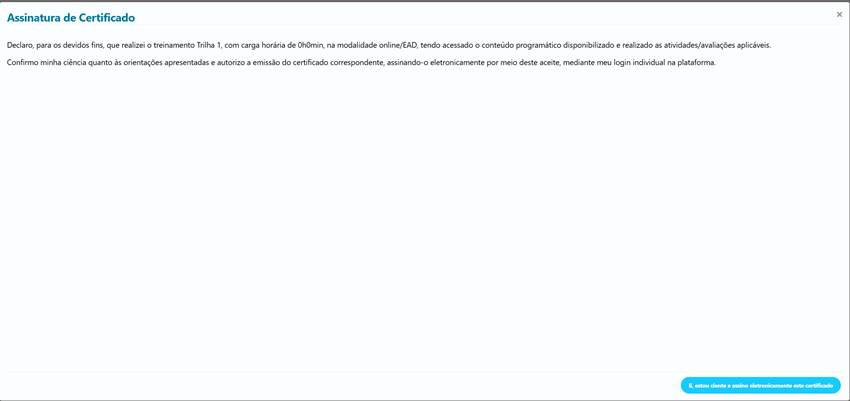
Termo de ciência apresentado ao usuário antes da liberação do certificado.
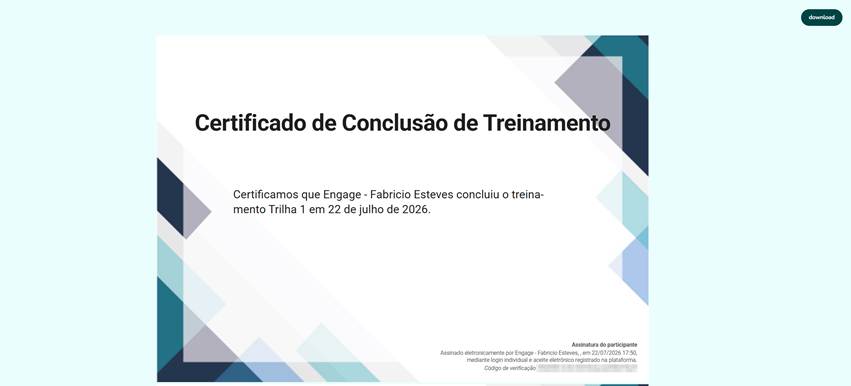
Certificado com o bloco de assinatura do participante e o código de verificação.
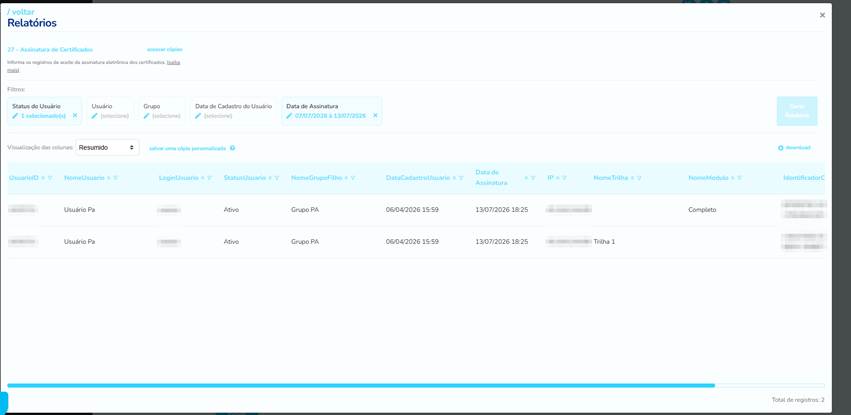
Relatório 27 - Assinatura de Certificados com os registros de aceite.
⭐ Exigência de alteração de senha após redefinição pelo administrador
Em Configurações > aba Segurança > Política de Senha, passa a estar disponível a opção: Exigir alteração de senha após redefinição pelo administrador. Com a configuração habilitada, sempre que um administrador redefinir a senha de um usuário, essa senha passa a expirar no primeiro login: ao acessar a plataforma com a senha temporária, o usuário é direcionado obrigatoriamente para a tela de alteração de senha e só conclui o acesso após cadastrar uma nova senha válida. A opção vem desabilitada nas instâncias já existentes.
⭐ Exibição do botão Download no navegador mobile
Ao acessar pelo navegador mobile uma atividade que permita o download de arquivos, passa a ser exibido o botão Download, seguindo o mesmo padrão visual e comportamental já disponível no aplicativo.
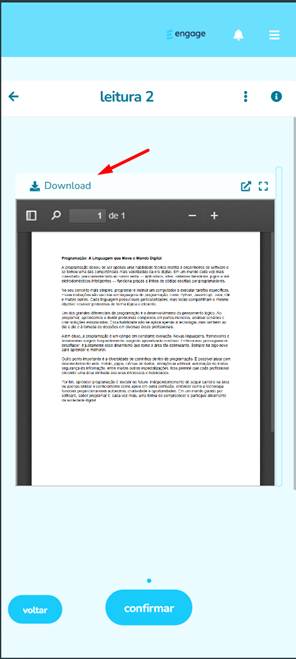
Botão Download exibido na atividade ao acessar pelo navegador mobile.
Vínculo automático do administrador criador de ambientes, trilhas e módulos
Ao criar um ambiente, uma trilha ou um módulo, o administrador passa a ser vinculado automaticamente à entidade no momento da criação, com o perfil de Gestor e utilizando o grupo padrão do ambiente. Antes de realizar o vínculo, o sistema verifica se o usuário já possui acesso à entidade: caso o administrador já esteja vinculado inclusive por meio de Público-Alvo, nenhuma alteração é feita e o perfil já existente é mantido. Os vínculos realizados automaticamente ficam registrados no Log de Auditoria, considerando como responsável pela ação o próprio administrador que criou a entidade.
Este artigo foi útil?
Que bom!
Obrigado pelo seu feedback
Desculpe! Não conseguimos ajudar você
Obrigado pelo seu feedback
Feedback enviado
Agradecemos seu esforço e tentaremos corrigir o artigo