A importação de usuários permite cadastrar, atualizar e inativar usuários em massa na plataforma Engage, utilizando uma planilha Excel.
Neste artigo, você encontrará as orientações para preparar a planilha, preencher os campos corretamente, realizar a importação e identificar possíveis erros.
1. Orientações importantes antes da importação
Antes de iniciar o procedimento, confira os requisitos abaixo para evitar erros durante a importação.
1.1. Limite de linhas e formato do arquivo
Limite máximo: 9.000 linhas por arquivo de importação.
Formato obrigatório:
.xlsx.Modelo da planilha: baixe sempre um novo template antes de iniciar o preenchimento. O modelo é atualizado com frequência, e a reutilização de planilhas antigas pode causar erros.
Múltiplos arquivos: se precisar dividir os dados em mais de um arquivo, mantenha o cabeçalho em todos eles.
1.2. Cadastro e atualização de usuários
A criação e a edição de usuários devem considerar o status Ativo.
Se a importação localizar um cadastro inativo ou na lixeira, ele poderá ser reativado e atualizado.
A identificação de cadastros existentes utiliza o Login e/ou UserID.
Importante: confira os valores de Login e UserID antes de importar para evitar duplicidades ou atualizações incorretas.
1.3. Configuração da senha inicial padrão
Quando a importação criar usuários, a senha inicial dependerá da configuração da instância.
Se a opção Configurações > Segurança > Habilitar Senha Inicial Padrão estiver configurada, será utilizada a senha padrão definida.
Se não houver uma senha inicial padrão configurada, a senha inicial será o ID da instância.
Configure a senha inicial padrão antes de realizar a importação.
Atenção: se a senha padrão for configurada ou alterada depois da importação, será necessário realizar uma nova importação para aplicar a configuração aos usuários.
1.4. Importação para alterar senhas em massa
A importação também pode ser utilizada para atualizar senhas de usuários existentes.
Para evitar problemas:
UserID: seu preenchimento não é obrigatório, mas é recomendado. Esse campo já vem preenchido no template e ajuda a identificar o usuário correto.
Login: deve corresponder exatamente ao login cadastrado na plataforma. Diferenças no valor podem impedir a identificação correta do usuário.
Confira os dados antes de importar para evitar a criação de usuários duplicados ou a atualização de cadastros incorretos.
1.5. Verificar as licenças disponíveis
Antes de iniciar a importação, verifique se a instância possui licenças disponíveis suficientes para os usuários que serão cadastrados.
Se a quantidade de usuários a serem criados ultrapassar o número de licenças disponíveis, a importação não será concluída.
Para consultar as licenças:
Acesse a Área Administrativa.
Entre em Usuários.
Consulte a quantidade de licenças disponíveis no canto superior esquerdo da tela.

1.6. Importação de usuários e grupos
A importação de usuários permite adicionar apenas um grupo por usuário.
Se precisar associar um usuário a mais de um grupo, utilize a funcionalidade Importação de Dados > Usuários x Grupos.
Consulte o artigo Importação de Usuários x Grupos para obter as instruções.
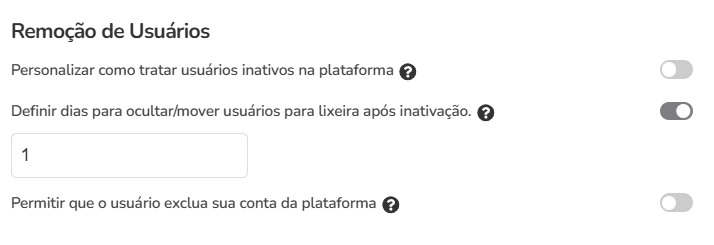
1.7. Cuidados com usuários inativos
Ao inativar um usuário, considere como as informações desse cadastro serão tratadas na planilha e na plataforma.
Consulte as orientações apresentadas na imagem abaixo antes de realizar alterações de status.
1.8. Preparar e revisar a planilha
Antes de enviar o arquivo para a Engage, recomendamos seguir estes tutoriais:
Excel - Removendo Espaços na Planilha de Importação de Dados
Excel - Ajuste da Planilha para Manter o Zero no Início do CPF na Importação de Dados
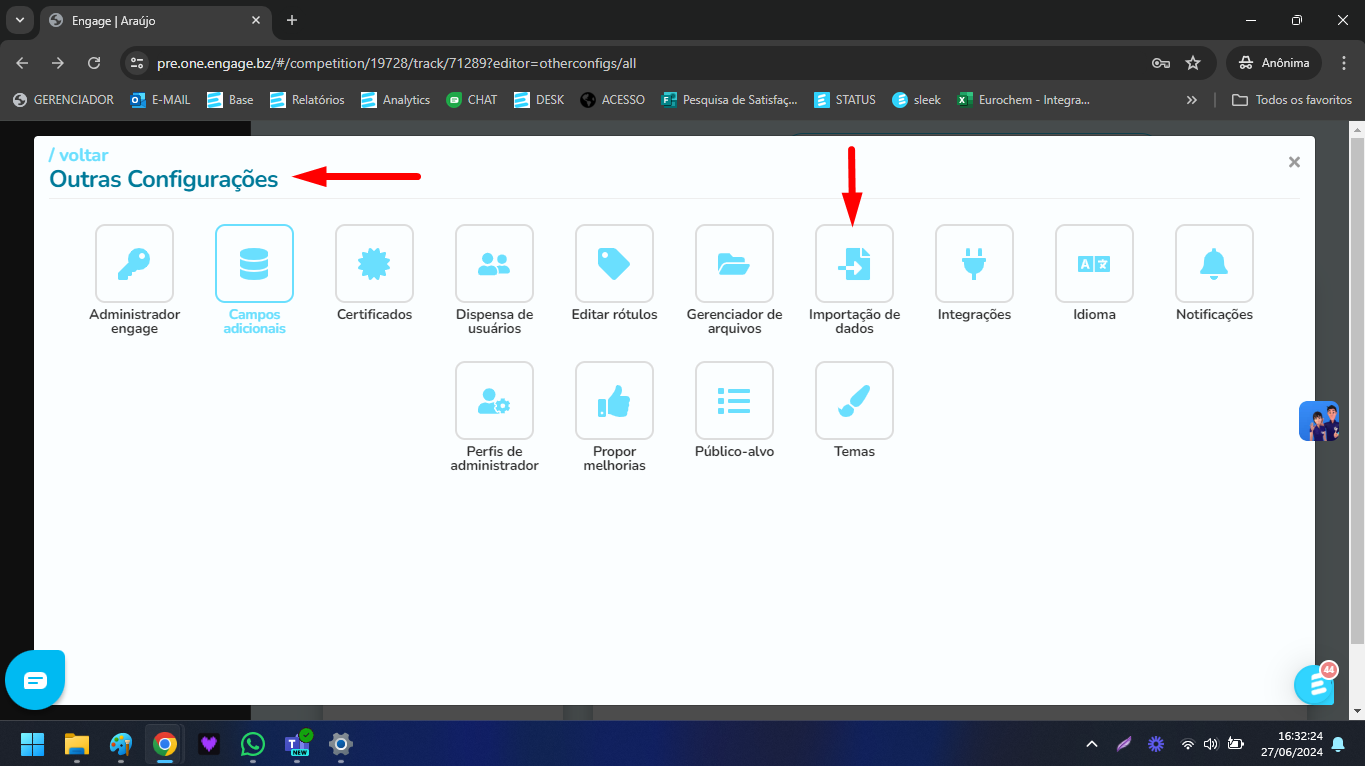
Passo 1. Acessar a funcionalidade de importação
Acesse a Área Administrativa.
Entre em Outras Configurações.
Selecione Importação de Dados.
Passo 2. Criar uma nova importação
Na tela de importações, clique em Criar Importação ou + Importação, conforme a opção apresentada na plataforma.

Passo 3. Selecionar o tipo de importação
No campo de busca, selecione a opção de importação de usuários.

Passo 4. Baixar o template
Clique em Baixar arquivo template para obter o modelo atualizado da planilha.

Passo 5. Preencher a planilha
Abra o arquivo baixado e preencha as informações dos usuários conforme a necessidade da importação.
Campo Descrição e orientação FullName Nome completo do usuário. Obrigatório. E-mail Endereço de e-mail do usuário. Login Login que será utilizado pelo usuário. Obrigatório. Deve corresponder ao login existente quando a intenção for atualizar um cadastro. Cpf CPF do usuário, quando aplicável. Se o cadastro não possuir CPF, deixe o campo em branco. Inserir texto nesse campo pode causar falha na importação. Status Define a situação do usuário. Obrigatório. Utilize Ativopara ativar,Inativopara inativar oudelete/excluirpara mover o usuário para a lixeira. Consulte o artigo Outras Configurações: Lixeira.ManegerLogin Login do gestor do usuário, quando for necessário utilizar a funcionalidade Minha Equipe. Code Código do usuário. Não é necessário preencher. Password Senha do usuário. Não é necessário preencher quando a senha inicial padrão estiver configurada conforme as regras da instância. Language Idioma do usuário. Obrigatório. Utilize Portugues,EspanholouIngles, sem acentuação.UserID Identificador do usuário. O campo já vem preenchido no template e é recomendado para identificar corretamente os cadastros existentes. GroupCode Código do grupo ao qual o usuário será associado. Não é obrigatório. GroupStatus Status do grupo: ativo ou inativo. Não é obrigatório. Gênero Gênero informado no cadastro do usuário. Opções: Masculino,FemininoouNão informar.WhatsApp Não é um campo obrigatório. Ele deve ser preenchido caso você queira utilizar as notificações do Agente Lia. O número deve ser informado no seguinte padrão: código do país + DDD + número de telefone, sem espaços ou caracteres especiais. Exemplo: 5511999999999.Saiba mais.Campos adicionais Se houver campos adicionais configurados em Outras Configurações, serão disponibilizadas colunas correspondentes no template. Importante: os campos
GroupCodeeGroupStatuspodem ficar em branco caso não sejam utilizados. Para associar vários grupos a um mesmo usuário, utilize a importação Usuários x Grupos.
Passo 6. Enviar e validar o arquivo
Retorne à plataforma Engage.
Clique em Clique para selecionar um arquivo.
Selecione a planilha preenchida.
Clique em Validar Dados.
Se a validação estiver correta, clique em Confirmar e Importar.

Passo 7. Acompanhar o andamento da importação
Após confirmar o envio, acompanhe o processamento pela tela de importações. Utilize o filtro Status para consultar o andamento.

Passo 8. Consultar erros na importação
Se a plataforma identificar erros no arquivo, utilize o ícone indicado na tela para consultar os detalhes.
A Engage informa qual erro foi identificado e em qual linha da planilha ele ocorreu. Corrija os dados indicados e realize uma nova importação, se necessário.

3. Como resolver problemas na importação?
Se a importação apresentar erros ou não for concluída, consulte o artigo Importação de Dados: resolva suas principais dúvidas e problemas.
Antes de realizar uma nova tentativa, confira:
Se o arquivo está no formato
.xlsx.Se a planilha foi baixada novamente a partir do template atualizado.
Se o arquivo possui no máximo 9.000 linhas.
Se o cabeçalho está presente.
Se os campos obrigatórios foram preenchidos corretamente.
Se os logins e os UserIDs correspondem aos usuários que devem ser atualizados.
Se há licenças disponíveis suficientes para os usuários que serão criados.
Se a senha inicial padrão foi configurada antes da importação, quando aplicável.
4. Existe outra forma de cadastrar usuários?
Sim. Além da importação em massa, também é possível cadastrar usuários individualmente pela Área Administrativa clicando eu Usuários.
Este artigo foi útil?
Que bom!
Obrigado pelo seu feedback
Desculpe! Não conseguimos ajudar você
Obrigado pelo seu feedback
Feedback enviado
Agradecemos seu esforço e tentaremos corrigir o artigo