A funcionalidade Minha Equipe permite que gestores acompanhem o desempenho e o progresso dos seus liderados nos treinamentos.
Como ativar a função Minha Equipe:
Para que um gestor tenha acesso à funcionalidade Minha Equipe, é necessário estabelecer o vínculo entre o gestor e seus liderados. Esse vínculo pode ser realizado de duas formas:
Diretamente pelo cadastro do usuário.
Opção 1 — Importação de Dados de Usuários:
Após habilitar a área administrativa, acesse:
Outras Configurações > Importação de Dados > Importação de Usuário
Na planilha de importação, informe o login do gestor no campo ManagerLogin: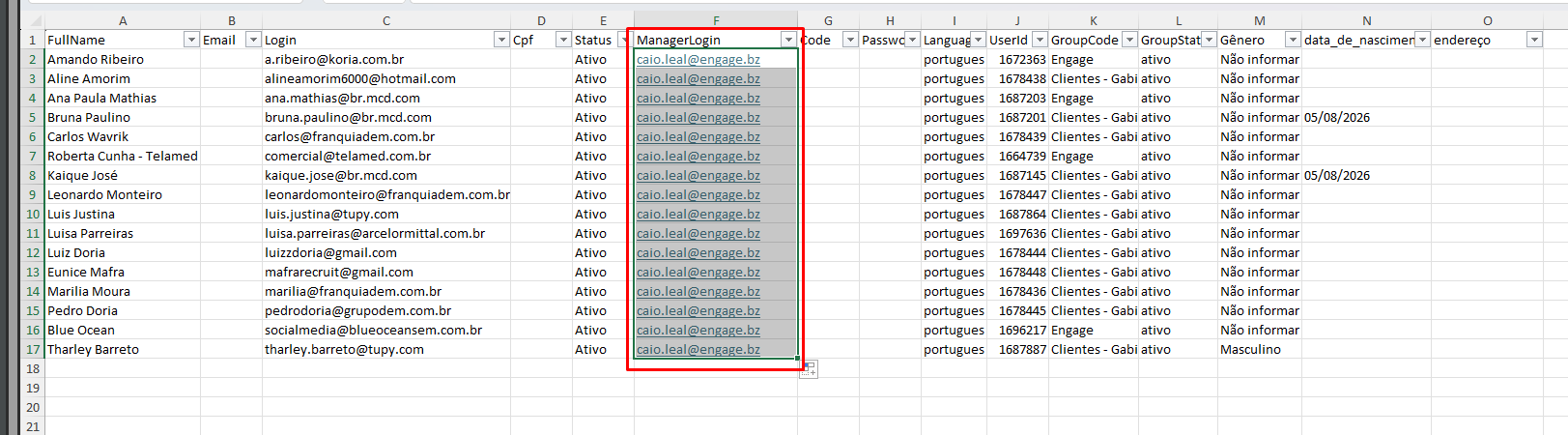
Para remover o vínculo com o gestor, basta realizar uma nova importação deixando o campo ManagerLogin em branco.
Opção 2 — Pelo cadastro do usuário
Também é possível configurar o gestor diretamente no cadastro do usuário.
Após habilitar a área administrativa, acesse:
Usuários > Pesquise o usuário > Gestor Direto
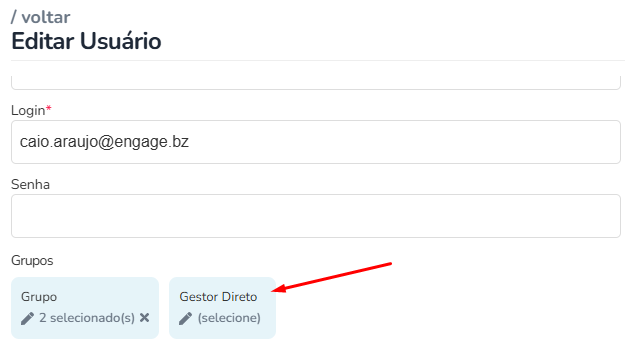
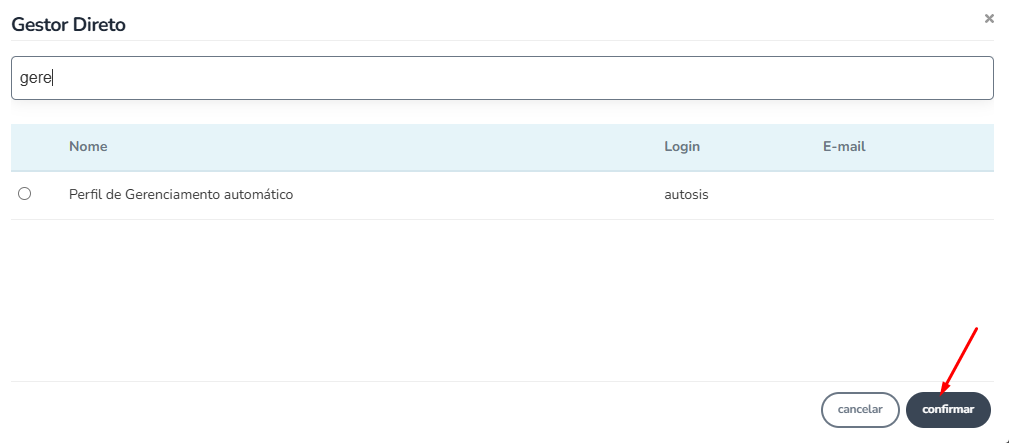
Na tela seguinte, pesquise pelo nome do gestor, selecione-o e clique em Confirmar:
Hierarquia dos gestores:
Independentemente da forma utilizada para criar o vínculo, a Minha Equipe respeita uma hierarquia top-down. Isso significa que o gestor consegue acompanhar:
Liderados diretos;
Liderados indiretos N2;
Liderados indiretos N3;
Liderados indiretos N4;
E assim sucessivamente.
Como acessar a Minha Equipe:
O acesso varia de acordo com a configuração da instância.
1-Instâncias que utilizam o Meu Perfil:
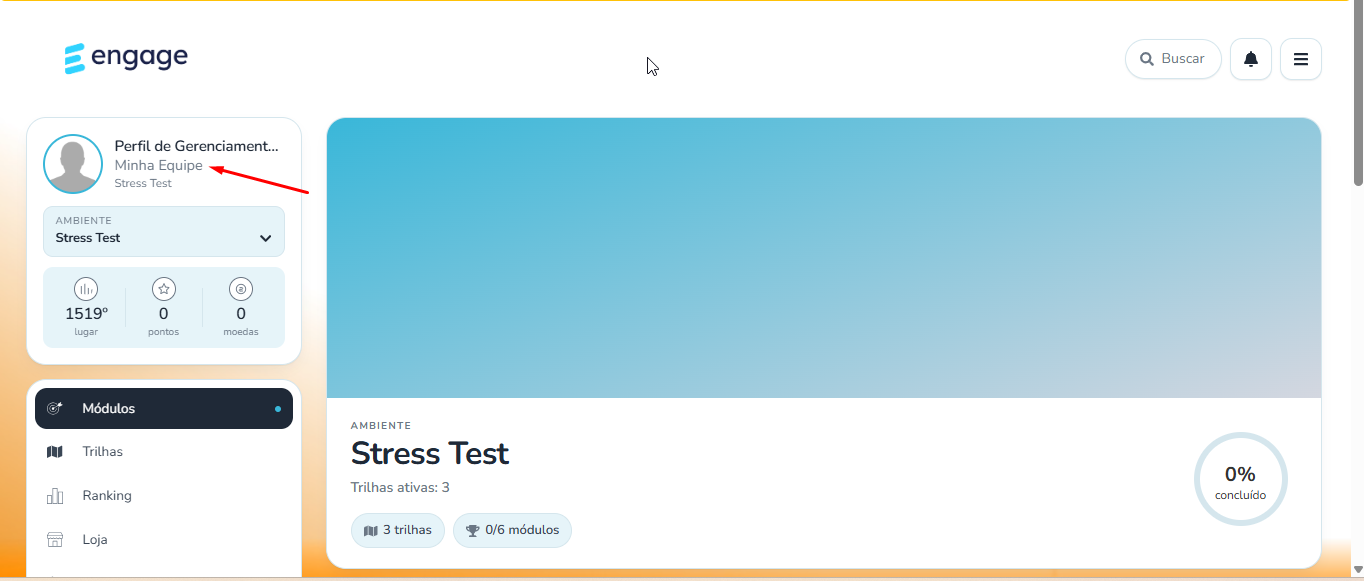
Nas instâncias que possuem o Meu Perfil habilitado, o gestor pode acessar a funcionalidade clicando em Minha Equipe, conforme o exemplo abaixo:
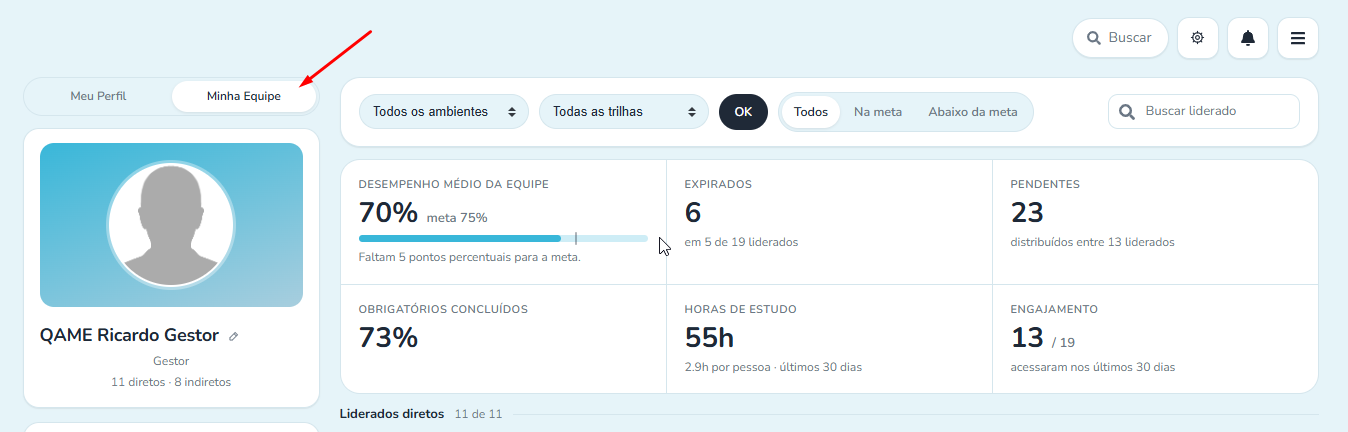
Alterar print
2-Instâncias que não utilizam o Meu Perfil:
Nas instâncias que não possuem o Meu Perfil habilitado, o acesso é feito pelo menu Minha Equipe, localizado abaixo do nome do gestor:
Navegando em Minha Equipe:
Ao acessar Minha Equipe, o gestor poderá utilizar diferentes filtros para consultar os dados da equipe. É possível filtrar por:
Ambientes;
Trilhas;
Na meta;
Abaixo da meta.
Também é possível utilizar o campo de busca para localizar um liderado específico.

Indicadores da equipe:
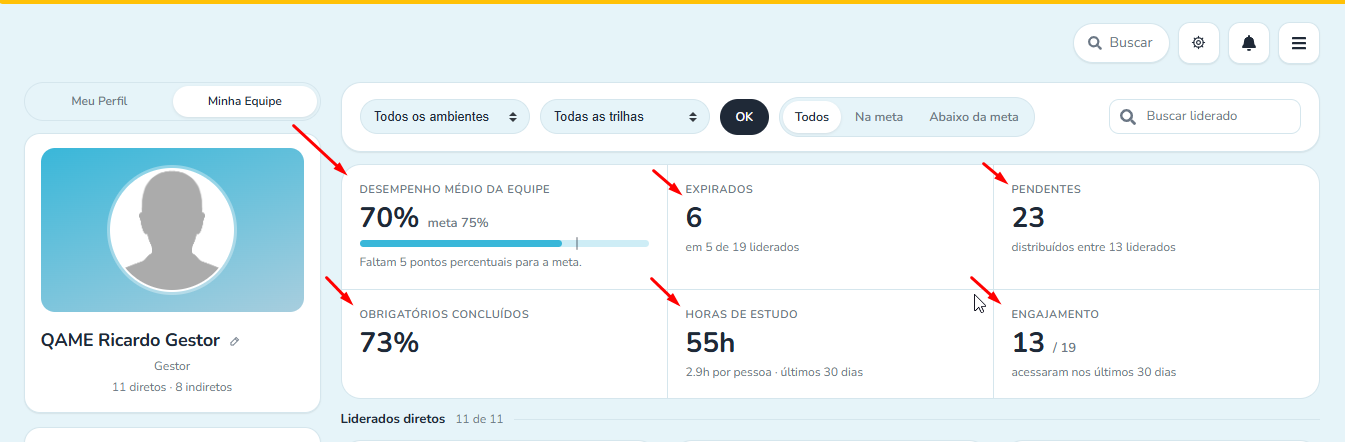
Na parte superior da tela, são apresentados os principais indicadores da equipe.
Os indicadores consideram os últimos 30 dias. Para gestores que possuem liderados indiretos, os dados também consideram esses usuários.
Desempenho médio da equipe:
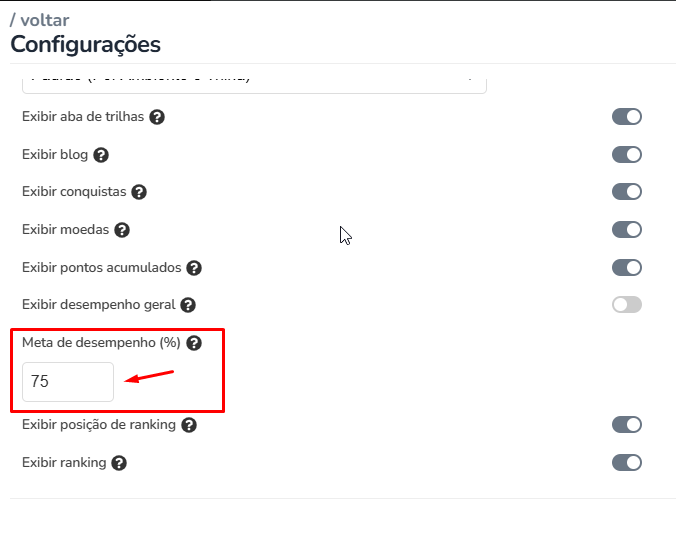
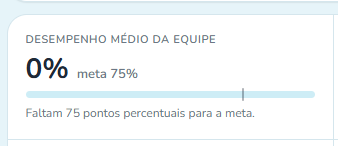 Apresenta o percentual médio de desempenho dos liderados. A meta padrão é de 75%, mas esse valor pode ser alterado pela área administrativa. Para alterar a meta, acesse: Configurações > aba Geral > Meta de Desempenho (%). Informe o percentual desejado e salve a alteração:
Expirados:
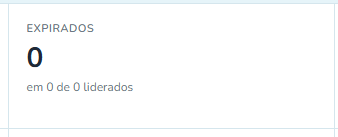 Apresenta a quantidade de módulos que estão expirados, ou seja, módulos cuja data de finalização foi ultrapassada e que não foram concluídos.
Pendentes:
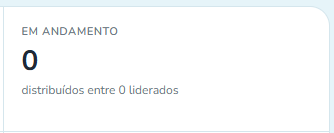
Apresenta a quantidade de módulos que estão em andamento ou precisam ser feitos. Módulos com o status: Em andamento, Não iniciado e não liberado.
Obrigatórios Concluídos:
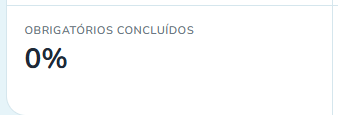 Apresenta o percentual de módulos obrigatórios que foram concluídos. O percentual é calculado considerando.
Cálculo: Módulos obrigatórios concluídos ÷ Total de módulos obrigatórios
Horas de Estudo:
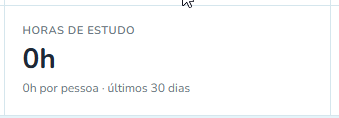 Apresenta o tempo de acesso dos liderados nas atividades dos módulos.
O sistema contabiliza o tempo total em que o liderado permaneceu dentro do módulo. Portanto, mesmo após concluir o módulo, se o usuário continuar na tela ou retornar posteriormente, esse tempo continuará sendo contabilizado.
Engajamento:
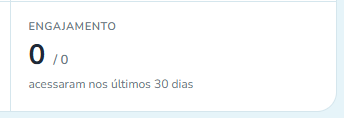
Apresenta a quantidade de liderados que acessaram a plataforma pelo menos uma vez, independentemente de terem realizado ou concluído algum módulo.
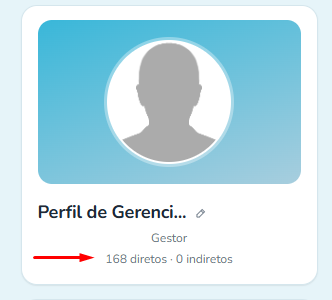
Na tela abaixo, o gestor terá a informação do total de liderados diretos e indiretos:
Em desempenho da equipee, conforme print abaixo, o gestor vizualizará as seguintes opções:
Meta: percentual definido como meta de desempenho;
Desempenho: percentual de desempenho da equipe;
Na meta: quantidade de liderados que estão dentro ou acima da meta;
Abaixo da meta: quantidade de liderados que estão abaixo da meta.
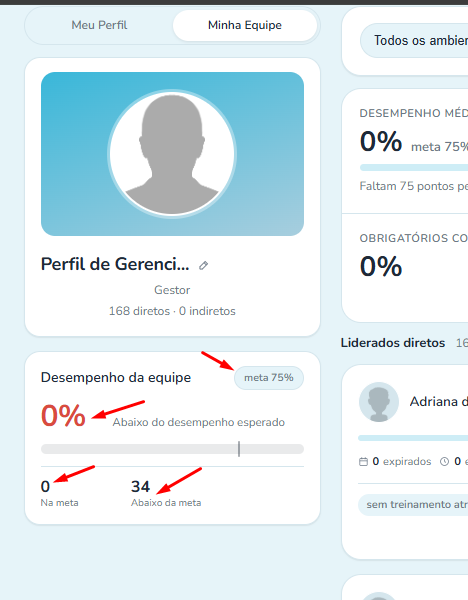
Importante: Os indicadores de Desempenho esperado, Na meta e Abaixo da meta não consideram liderados que não possuem nenhum treinamento vinculado. Portanto, um usuário pode aparecer na lista de liderados diretos ou indiretos, mas não será considerado nesses indicadores enquanto não possuir nenhum módulo vinculado.
Os indicadores também não consideram módulos do tipo link. Isso ocorre porque o módulo Link funciona como um atalho para outro local da plataforma, e não como um conteúdo de treinamento.
Por esse motivo, ele:
Não possui pontuação;
Não possui prazo;
Não possui conclusão.
Como o módulo Link não possui um processo de conclusão, sua utilização poderia impactar o percentual de desempenho do usuário de forma permanente. Por isso, esse tipo de módulo não é considerado para esse box.
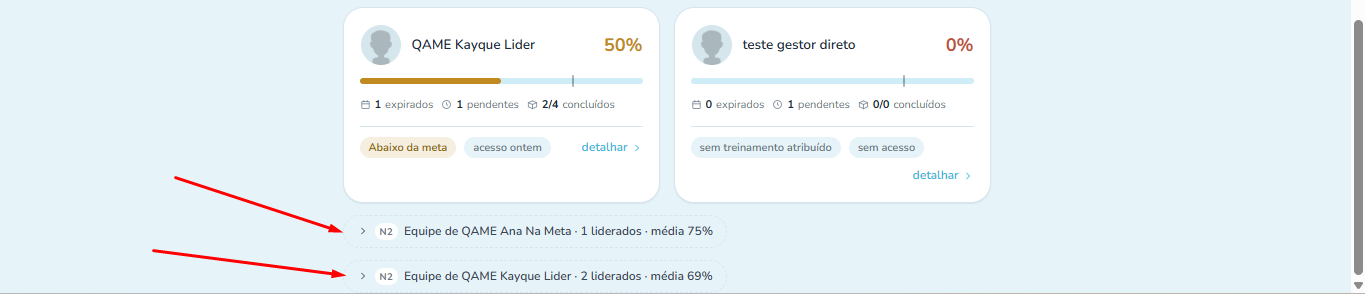
Liderados indiretos:
Os liderados indiretos são apresentados em blocos separados de acordo com o nível hierárquico. Por exemplo:
Liderados diretos;
N2;
N3;
N4.
Detalhes do liderado:
Ao clicar em Detalhar, o gestor poderá visualizar informações específicas do liderado:
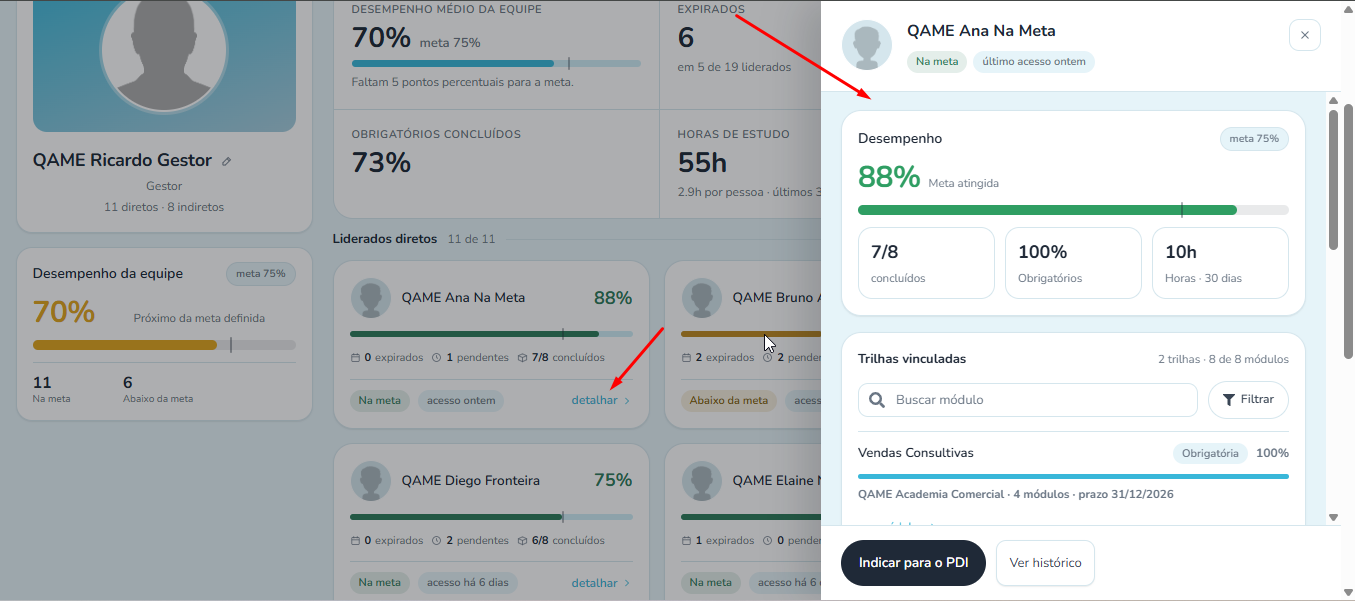
Desempenho: Nesta seção, o gestor pode consultar:
Percentual de desempenho do liderado;
Quantidade de módulos concluídos x Quantidade total de módulos vinculados;
Percentual de módulos obrigatórios concluídos;
Total de horas treinadas nos últimos 30 dias.
O cálculo das horas treinadas considera o tempo de acesso do liderado nas atividades dos módulos. O tempo continua sendo contabilizado mesmo após a conclusão do módulo, caso o usuário permaneça na tela ou retorne posteriormente.
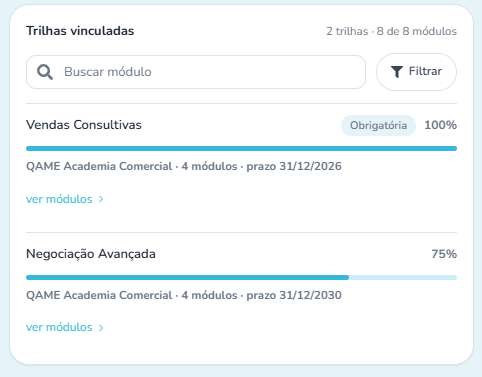
Trilhas e módulos:
Na sequência, o gestor poderá visualizar as trilhas e os módulos vinculados ao liderado. É possível:
Pesquisar pelo nome do módulo;
Filtrar pelo tipo de vínculo (Todos ou Obrigatório);
Filtrar pelo status do módulo.
Vizualizar os módulos vinculados aquela trilha, clicando em ver módulos.
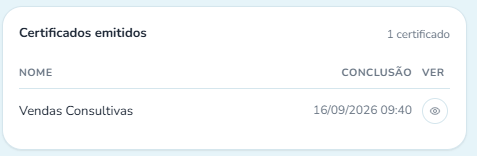
Certificados emitidos:
Na seção Certificados emitidos, o gestor pode visualizar os certificados emitidos para o liderado. Ao clicar no ícone de olho, é possível visualizar o certificado e realizar o download.
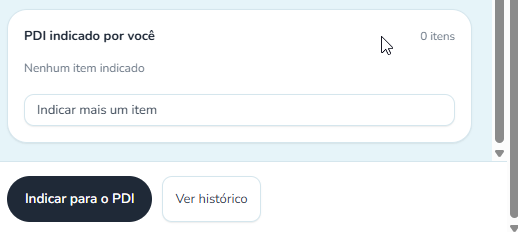
PDI indicado por você:
Na seção PDI indicado por você, o gestor pode visualizar os treinamentos que foram indicados por ele para o liderado. Também é possível adicionar novos treinamentos clicando em:
Indicar mais um item ou Indicar para o PDI.
Importante sobre módulos do tipo Link: Não é possível indicar módulos do tipo Link para o PDI.
Isso ocorre porque o módulo Link funciona como um atalho para outro local da plataforma, e não como um conteúdo de treinamento.
Por esse motivo, ele:
Não possui pontuação;
Não possui prazo;
Não possui conclusão.
Como o módulo Link não possui um processo de conclusão, sua utilização poderia impactar o percentual de desempenho do usuário de forma permanente. Por isso, esse tipo de módulo não está disponível para indicação no PDI.
Ao indicar um treinamento para o PDI para um liderado, o treinamento aparecerá na aba PDI, conforme evidencia abaixo.
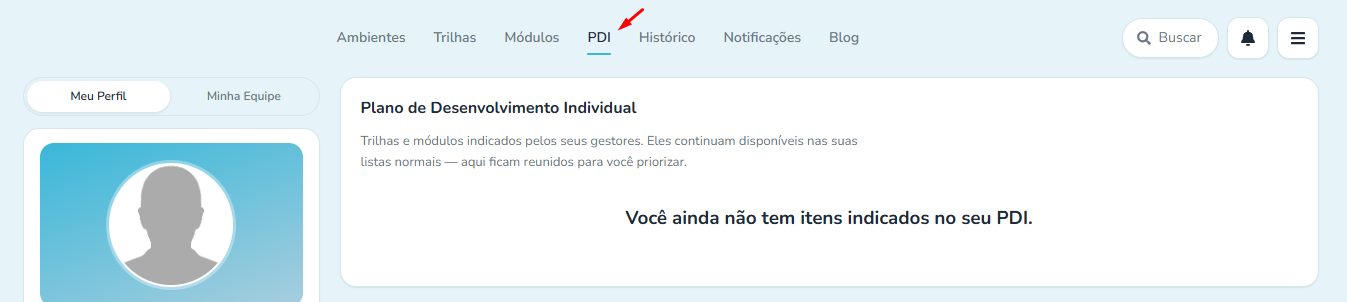
Para exibir a aba PDI, deve habilitar flag: Exibir aba PDI. Habilitando a área administrativa > Configurações > Meu Perfil > Exibir aba PDI.
Histórico do liderado:
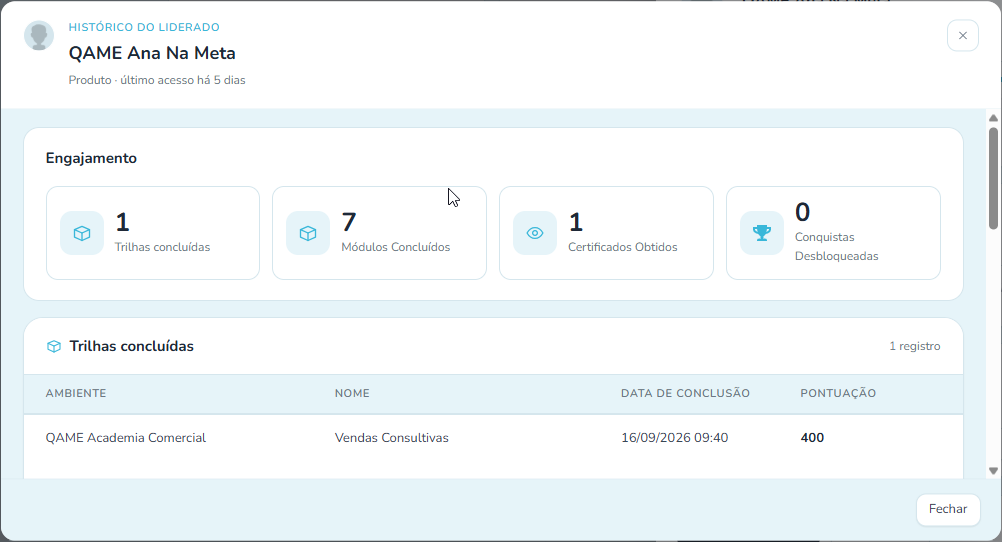
Ao clicar em Ver histórico, o gestor será direcionado para uma tela com o histórico do liderado. Nessa tela, é possível consultar informações como:
Trilhas concluídas;
Módulos concluídos;
Certificados emitidos;
Conquistas;
Outras atividades realizadas pelo liderado.
Este artigo foi útil?
Que bom!
Obrigado pelo seu feedback
Desculpe! Não conseguimos ajudar você
Obrigado pelo seu feedback
Feedback enviado
Agradecemos seu esforço e tentaremos corrigir o artigo