Este tutorial irá orientá-lo na criação de um certificado que poderá ser utilizado em trilhas ou módulos
Importante, para que um certificado esteja disponível é necessário que a trilha e/ou módulo, em que o certificado esteja configurado, estejam visíveis.
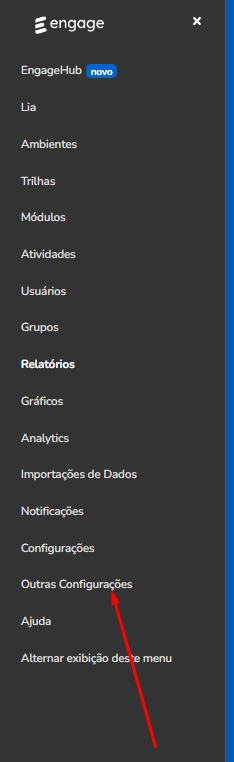
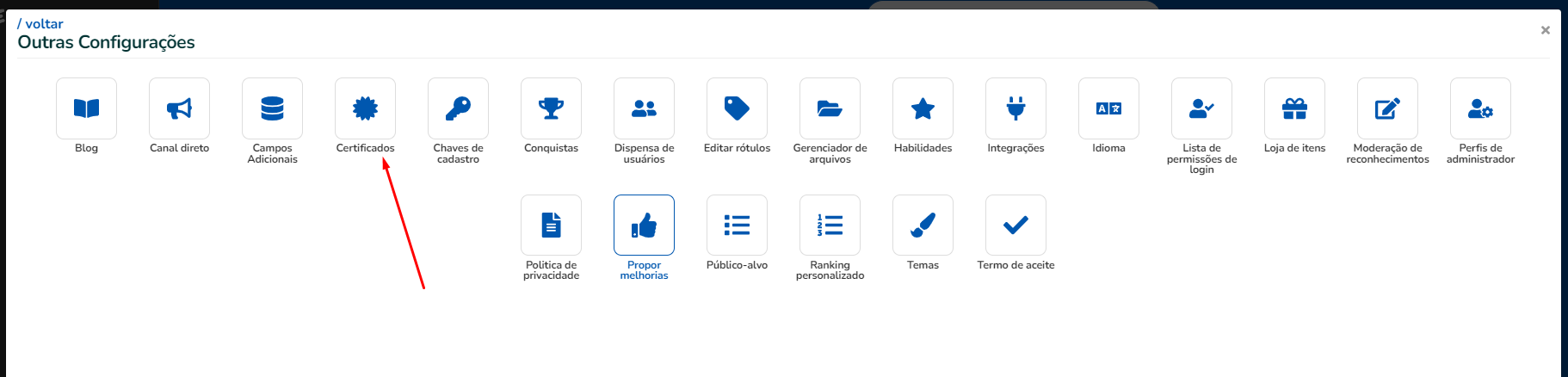
Antes de vincular o certificado a uma trilha ou módulo precisamos criar um certificado, no menu administrativo selecione as opções: Outras Configurações > Certificados > Gerenciar Certificados > + Certificados.

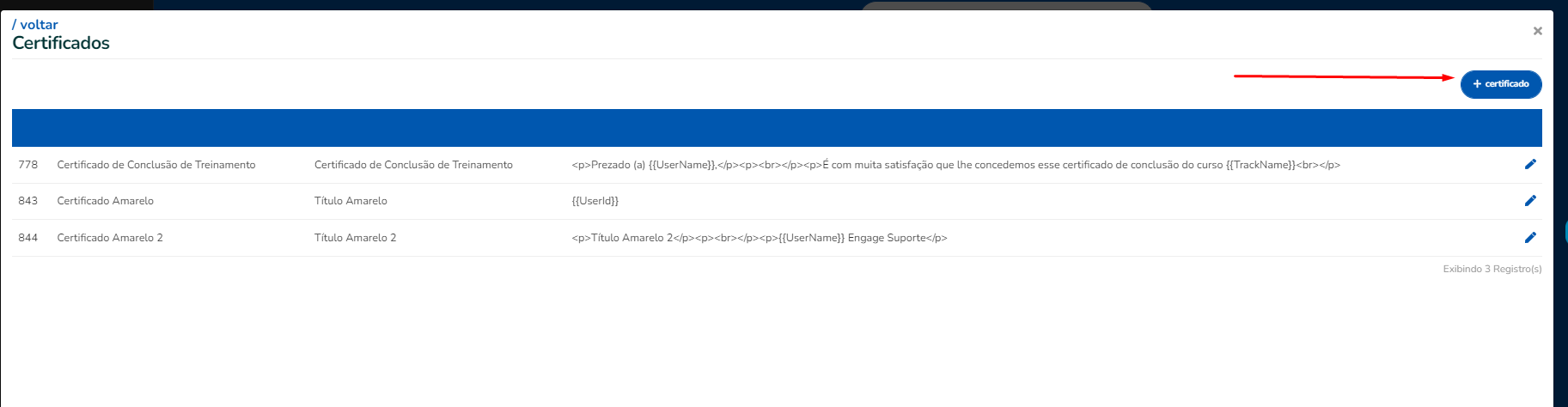
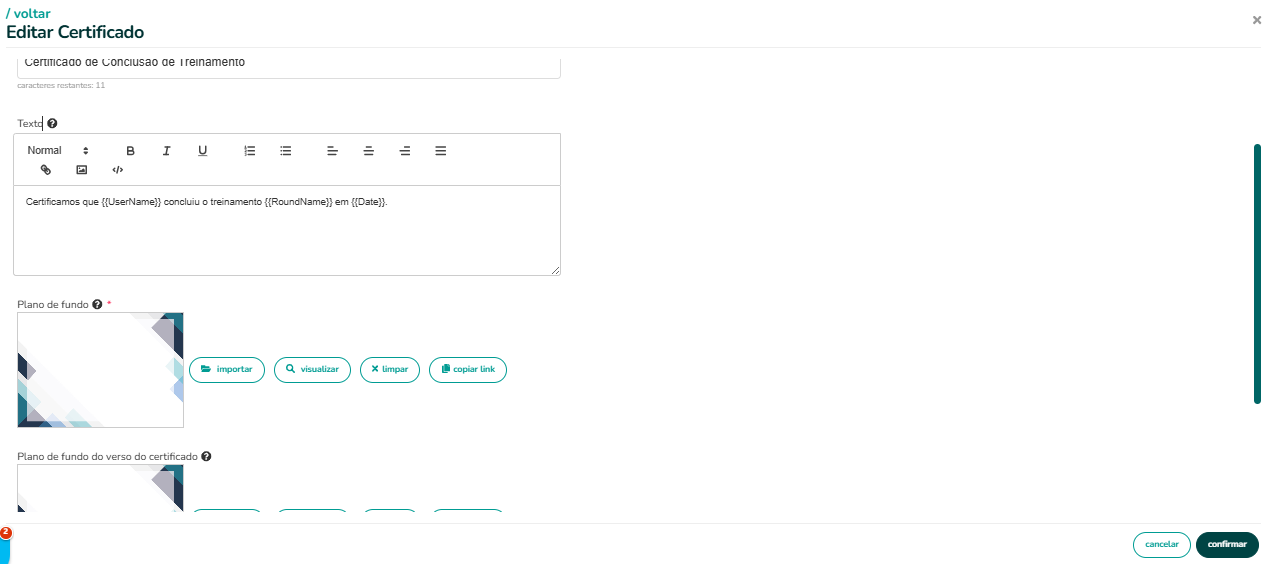
Nessa tela realizamos a criação do certificado preenchendo os campos obrigatórios, é possível personalizar o certificado com as informações da trilha ou módulo, carga horaria, data, entrou outras informações. Para isso utilizamos as TAGs abaixo:
{{Date}} = Data da conclusão do treinamento
{{CertificateId}} = Identificação do certificado
{{Source}} = Origem do certificado
{{UserId}} = Identificação interna do usuário
{{UserLogin}} = Login do usuário
{{UserName}} = Nome do usuário
{{UserDocument}} = Documento do usuário
{{CompetitionId}} = ID do ambiente
{{CompetitionName}} = Nome do ambiente
{{TrackId}} = Código da trilha realizada pelo usuário
{{TrackName}} = Nome da trilha
{{Workload}} = Carga horária da trilha
{{RoundId}} = ID do módulo
{{RoundName}} = Nome do módulo,
- Deve ser utilizado quando o certificado está configurado no Módulo.
{{RoundWorkload}} = Carga horária do módulo
{{StartDate}} = Data de início do módulo
{{EndDate}} = Data de término do módulo
{{TotalTime}} = Tempo total percorrido em hh:mm
{{ProgramContent}} = Conteúdo programático
{{ExpireDate}} = Data de validade do certificado
{{Status}} = Ativo ou Expirado
{{CustomAdditionalText}} = Campo adicional do certificado (Configurado na Trilha)
- Esta tag deve ser utilizada quando o certificado estiver configurado na Trilha.
{{RoundScore}} = Pontuação obtida no módulo (Disponível apenas a nível de módulo)
- Esta tag deve ser utilizada quando o certificado estiver configurado no Módulo.
- Os valores retornados pela tag podem ser validados no relatório de Desempenho dos Usuários nos Módulos, coluna PontuacaoTotalModulo.
Coloque o Nome do certificado, esse nome será utilizado para vincular o certificado a uma trilha ou módulo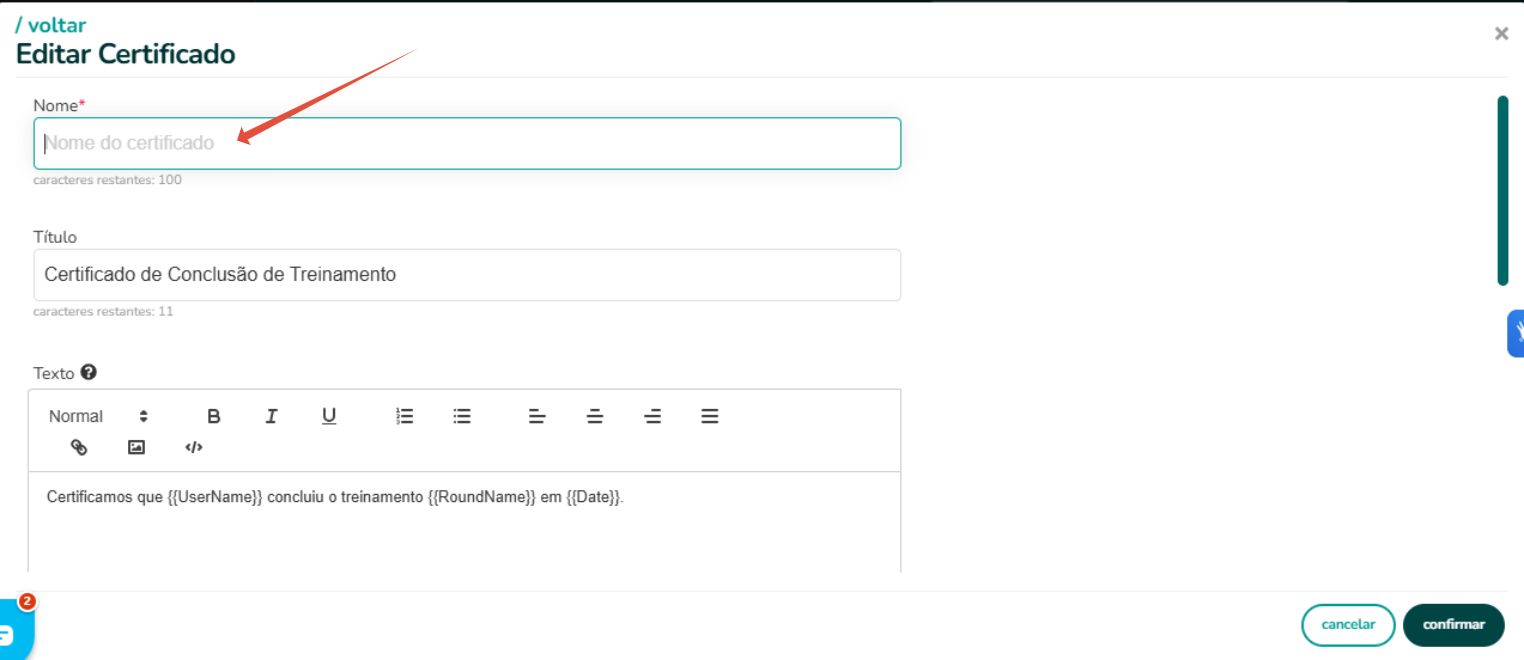
Nos campos Título e Texto colocamos as informações que serão exibidas no corpo do cerificado, importar uma imagem de fundo e clique em Ver previa do certificado para ver como ficara o certificado.
OBS. No campo texto podemos inserir as TAG para adicionar informações variáveis no certificado.
Você pode habilitar um QR code que permite validar a autenticidade do certificado. Para isso, você deve habilitar a opção: Habilitar QR code para validação do certificado:
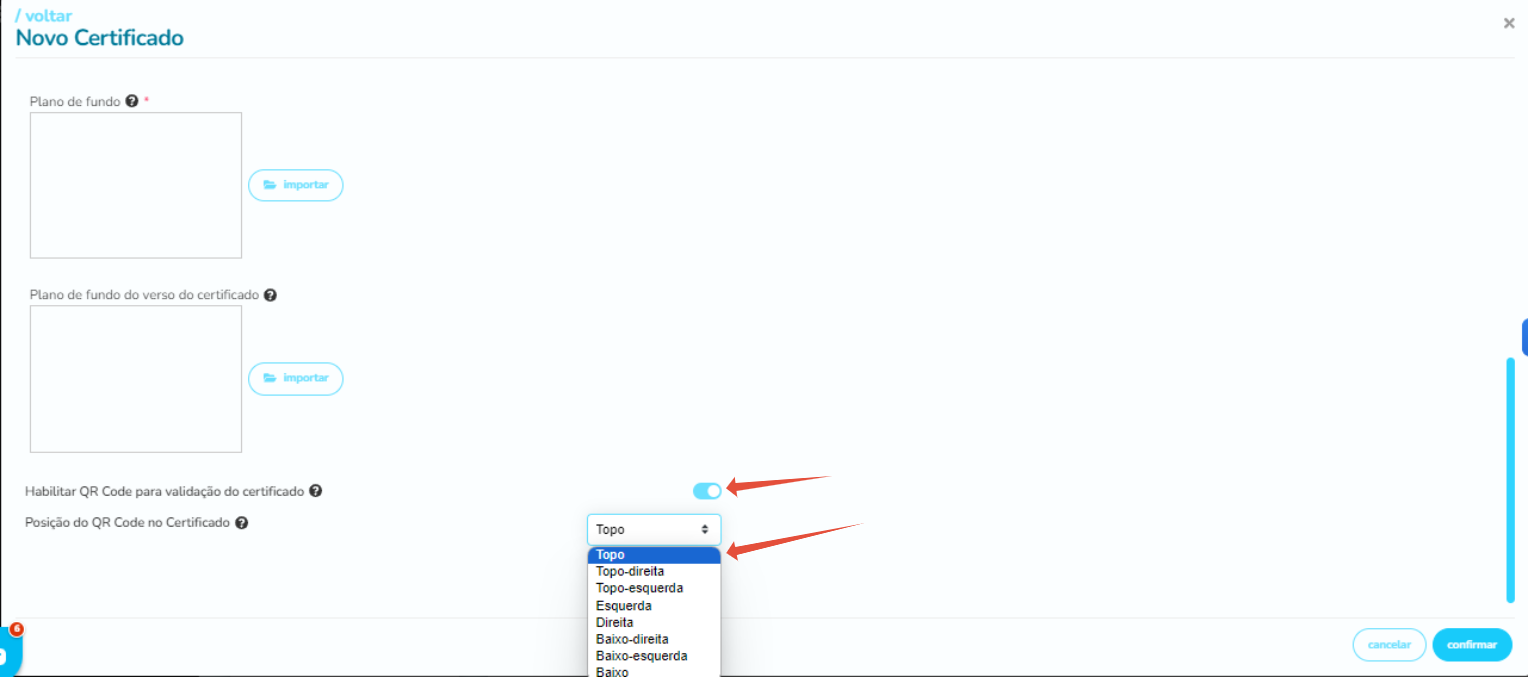 Ao habilitar essa opção você deve definir aonde o Qr code irá aparecer no certificado.
Ao final, clique em Confirmar.
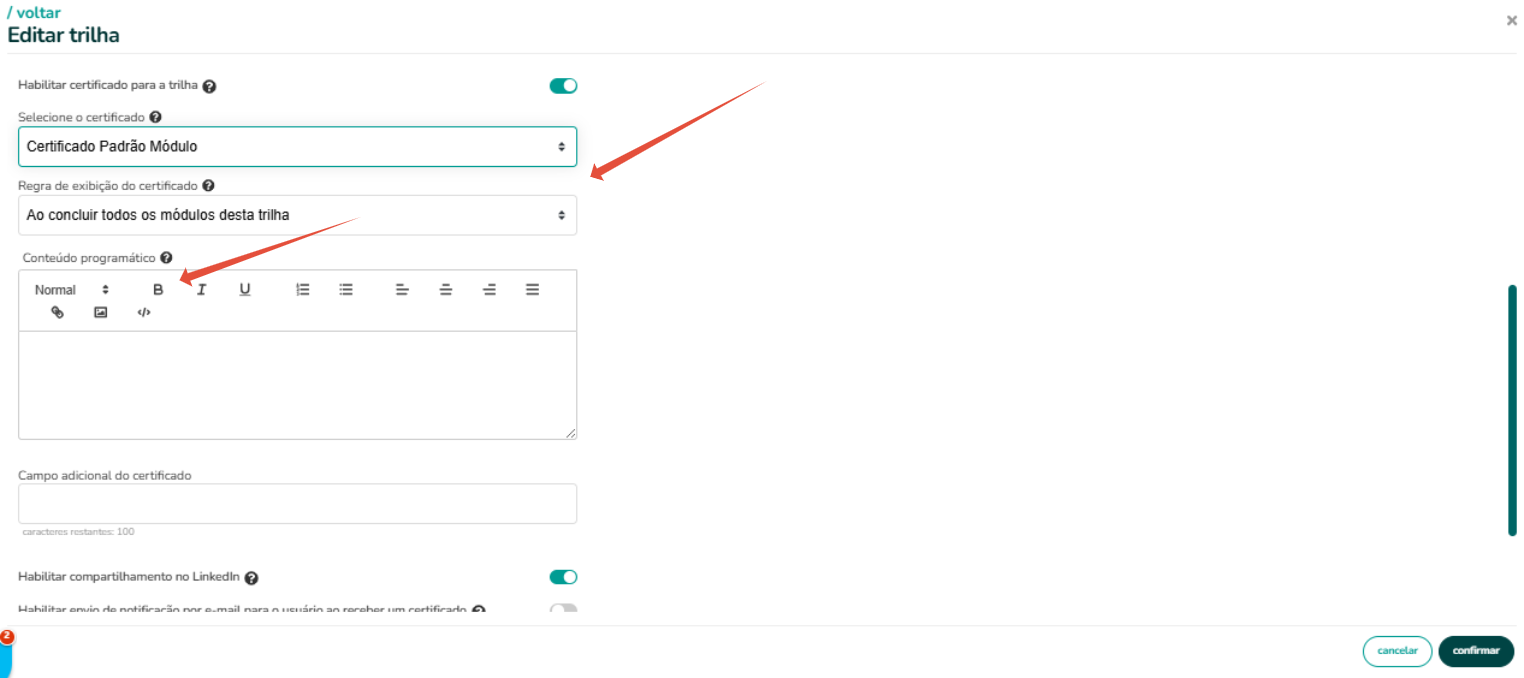
Também adicionar um conteúdo programático, porém o conteúdo programático é preenchido na trilha onde o certificado será vinculado.
Com a utilização das TGS podemos vincular o mesmo certificado a diversas trilhas e módulos, padronizando os certificados emitidos para os usuários.
Para usuários experientes, podem habilitar edições via código HTML, podendo realizar mais personalizações.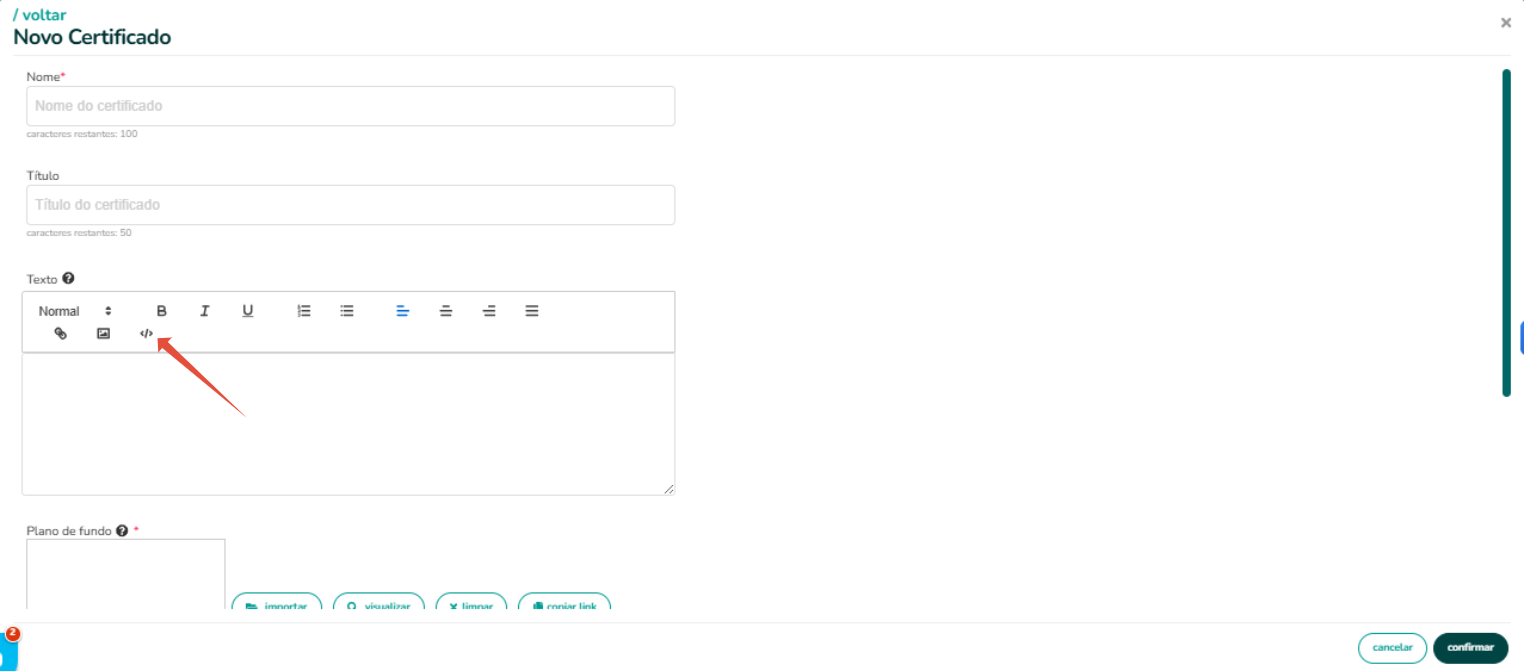
Utilizando HTML, é possível alterar a cor e o tipo de fonte utilizada no certificado.
Para isso, basta utilizar o atributo style dentro da tag de parágrafo (<p>), conforme o exemplo abaixo. Dessa forma, o estilo será aplicado a todo o conteúdo do parágrafo.
Principais propriedades:
- font-family: define o tipo de fonte.
- color: define a cor do texto utilizando um código hexadecimal (HEX).
Exemplo:
<p style="font-family: Arial, sans-serif; color: #000000;"> Certificamos que <strong>{{UserName}}</strong> concluiu o treinamento <strong>{{RoundName}}</strong> em <strong>{{Date}}</strong>. </p>No exemplo acima:
- A fonte utilizada será Arial.
- A cor do texto será preta (
#000000).
Importante: ao utilizar a propriedade font-family, o nome da fonte deve ser informado exatamente como ela é reconhecida pelo navegador. Caso o nome esteja incorreto ou a fonte não esteja disponível, o navegador utilizará uma fonte alternativa.
Você pode substituir o código hexadecimal pela cor desejada e alterar a fonte conforme sua necessidade.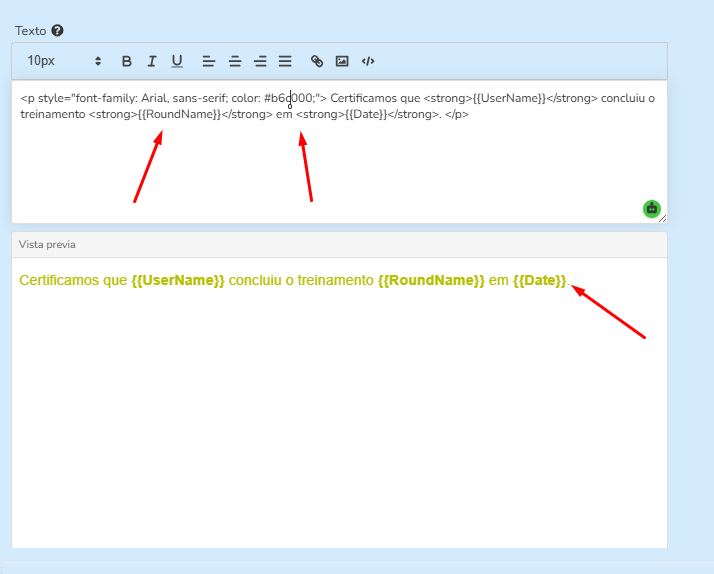
Para vincular um certificado na trilha, clique neste link
Para vincular um certificado no módulo, clique neste link
Para outras dúvidas relacionadas a certificados, clique neste link.
Este artigo foi útil?
Que bom!
Obrigado pelo seu feedback
Desculpe! Não conseguimos ajudar você
Obrigado pelo seu feedback
Feedback enviado
Agradecemos seu esforço e tentaremos corrigir o artigo