A assinatura eletrônica do certificado pode ser configurada tanto em Trilhas quanto em Módulos.
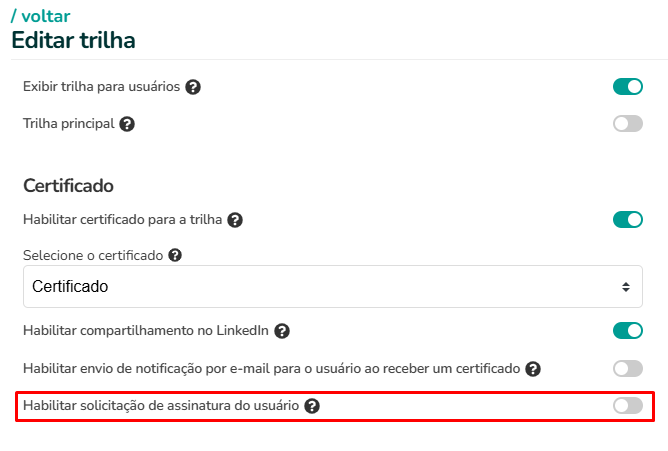
Configurando a assinatura em uma trilha
- Habilite a Área Administrativa.
- Clique em Trilhas.
- Selecione a trilha desejada.
- Acesse a aba Básico.
- Navegue até a seção Certificado.
- Habilite a opção Habilitar solicitação de assinatura do usuário.
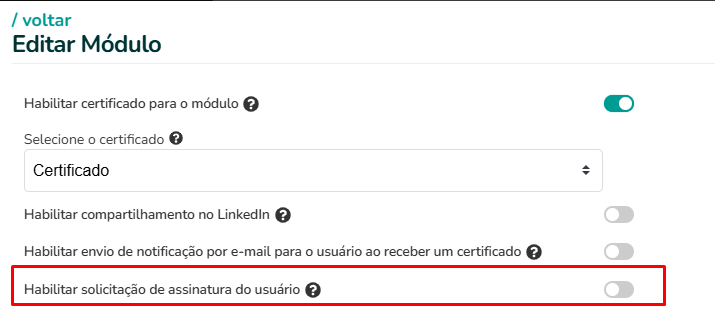
Configurando a assinatura em um módulo
- Habilite a Área Administrativa.
- Clique em Módulos.
- Selecione o módulo desejado.
- Acesse a aba Básico.
- Navegue até a seção Certificado.
- Habilite a opção Habilitar solicitação de assinatura do usuário.
As configurações descritas abaixo são válidas tanto para Trilhas quanto para Módulos.
Texto do termo de ciência: É possível personalizar o texto apresentado ao usuário no termo de ciência antes da assinatura do certificado.
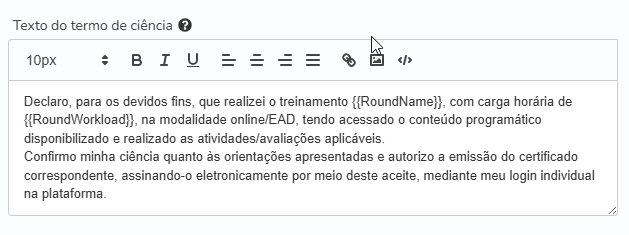
Você pode utilizar as seguintes tags para inserir informações dinâmicas no texto:
{{Date}} = Data de conclusão do treinamento
{{Source}} = Origem do certificado
{{UserId}} = Identificação interna do usuário
{{UserLogin}} = Login do usuário
{{UserName}} = Nome do usuário
{{UserDocument}} = Documento do usuário
{{CompetitionId}} = ID do ambiente
{{CompetitionName}} = Nome do ambiente
{{TrackId}} = Código da trilha realizada pelo usuário
{{TrackName}} = Nome da trilha
{{Workload}} = Carga horária da trilha
{{RoundId}} = ID do módulo
{{RoundName}} = Nome do módulo
{{RoundWorkload}} = Carga horária do módulo
{{StartDate}} = Data de início do módulo
{{EndDate}} = Data de término do módulo
{{TotalTime}} = Tempo total percorrido em hh:mm
{{ExpireDate}} = Data de validade do certificado
{{Status}} = Ativo ou Expirado
{{RoundScore}} = Pontuação obtida no módulo (Disponível apenas a nível de módulo)
Pontos importantes
- Após habilitar a assinatura eletrônica, o usuário não conseguirá emitir ou visualizar o certificado enquanto não aceitar o termo e registrar sua assinatura.
- A funcionalidade pode ser habilitada mesmo para usuários que já possuem certificados emitidos. Nesses casos, ao tentar acessar o certificado novamente, será apresentada a tela de assinatura. O certificado somente ficará disponível após a assinatura ser realizada.
- Quando a assinatura for registrada posteriormente à conclusão do treinamento, a data de conclusão do módulo ou da trilha permanecerá inalterada. Já a data da assinatura corresponderá ao momento exato em que o usuário assinou o certificado.
- Na tela de impressão de certificados, o administrador poderá imprimir o certificado normalmente, mesmo que ele ainda não tenha sido assinado pelo usuário. Nessa situação, o campo de assinatura será exibido em branco.
- As informações exibidas na assinatura eletrônica são fixas e não podem ser personalizadas.
- Não é possível alterar a posição da assinatura no certificado. Ela será exibida sempre no canto inferior direito do documento.
Para acompanhar quais certificados já receberam assinatura e quais ainda estão pendentes, utilize o relatório de Assinatura de Certificados. Por meio desse relatório, é possível consultar o status da assinatura de cada certificado e acompanhar o registro das assinaturas realizadas pelos usuários.
Este artigo foi útil?
Que bom!
Obrigado pelo seu feedback
Desculpe! Não conseguimos ajudar você
Obrigado pelo seu feedback
Feedback enviado
Agradecemos seu esforço e tentaremos corrigir o artigo